本文以佳博(Gprinter)GP-1924D 标签热敏打印机为例,讲解佳博通用条码打印机驱动的标准安装与电子面单纸张尺寸设置流程。安装驱动前,请务必先将打印机连接好 USB 数据线并开机。
1. 双击运行下载好的佳博驱动程序安装包,按照默认提示完成解压。
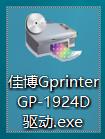
2. 在弹出的主界面中,点击左侧的 “引导安装”。

3. 欢迎界面直接点击 “下一步”。

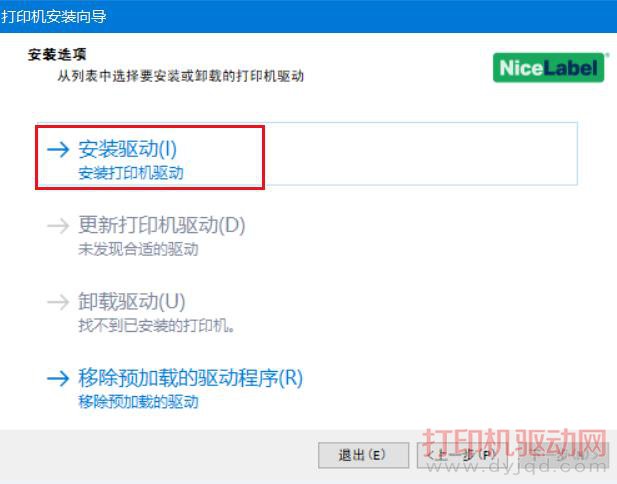
4. 功能选项中,选择并点击中间的 “安装驱动”。
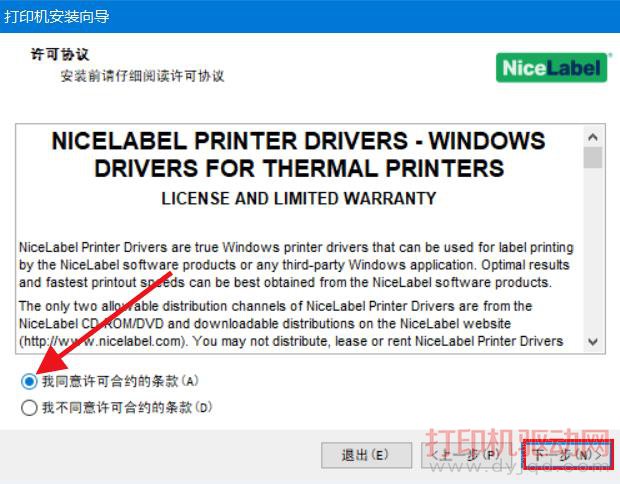
5. 勾选 “我同意许可协议的条款”,然后点击 “下一步”。
6. 端口类型选择 “本地端口”(USB连接通常属于本地物理端口),点击 “下一步”。

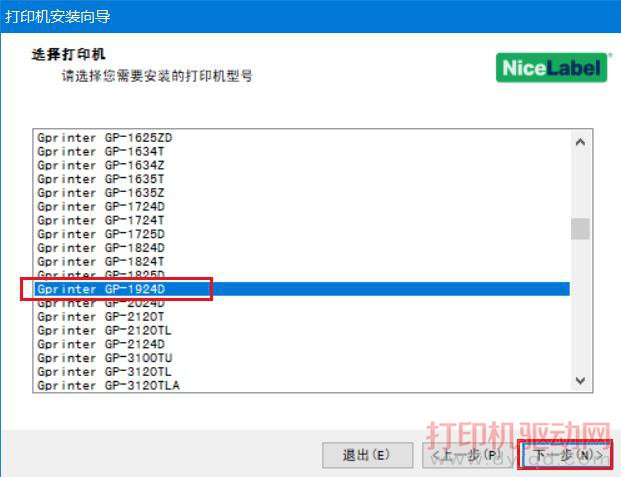
7. 在打印机型号列表中,精准选中你当前的型号(如:GP-1924D),点击 “下一步”。
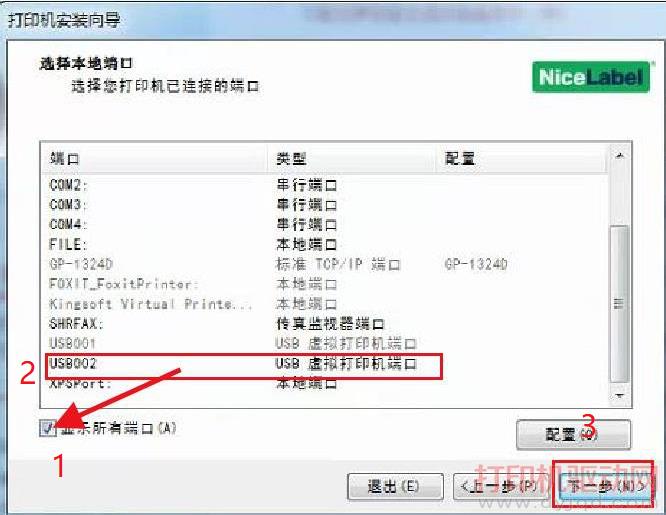
8. 点击 “选择所有端口”,在下方列表中找到并单选被激活的高亮 USB 端口(如 USB001 / USB002 等,灰色不可选的千万不要选),点击 “下一步”。
9. 勾选 “我要将这台打印机设置为 Windows 默认打印机”(根据个人习惯可选),然后点击 “安装”。

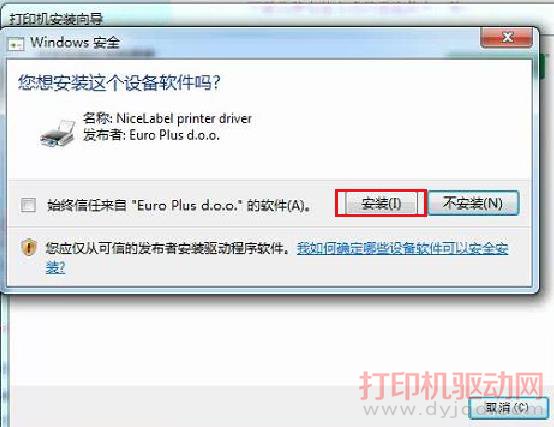
10. 驱动文件写入中,如果弹出 Windows 安全提示弹窗,直接点击 “安装” 即可。

11. 提示驱动安装成功,点击 “退出” 关闭安装向导。

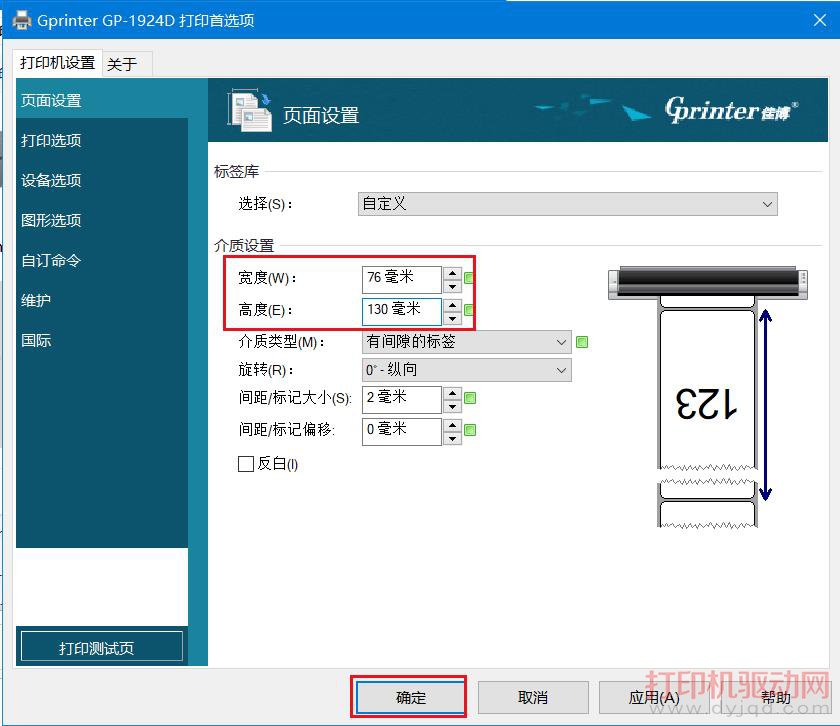
1. 驱动装完后,进入系统的 “设备和打印机”,找到新安装的佳博打印机图标,右键选择 “打印首选项”。

2. 在“卷”或“页面设置”标签页中,修改纸张大小。若打印标准快递电子面单,尺寸通常设置为 73mm × 130mm(也可以根据实际购买的纸张标签尺寸手动新建或修改),设置完成后点击 “确定”。
🚨 站长提醒:在第 8 步绑定端口时,如果在“选择所有端口”后发现没有高亮的 USB 端口,说明电脑没有检测到打印机硬件。请检查打印机电源是否开启、USB数据线是否插紧。建议设置完毕后将电脑和打印机都重新重启一次,避免打印组件识别不到打印机。