北方中税之星 NX-520 驱动

*您的产品可能与所示图片略有不同。
北方中税之星 NX-520 平推票据打印机驱动下载
版本:1.0.0.6
适用于:Windows XP / Windows 7 / Windows 10 系统。
北方中税之星 NX-520 打印机参数:
打印方式:24点阵打印
打印宽度:82列
打印速度:高速:300CPS 高密:79CPS
进纸方式:摩擦进纸前部进纸口
后部牵引式拖纸器后部进纸口
打印纸:单页:90~257毫米 连续纸:101.6~254毫米
打印厚度:0.065~0.14毫米
拷贝能力:1份原件+6份拷贝
接口:USB
缓冲区:128KB
字符集:GB18030
可靠性:2千万行(除打印头)
平均无故障打印时间:12,000开机小时
打印头寿命:5亿次/针
色带:色带架色达寿命大约1200万字符
尺寸:宽*深*高386*306*185毫米
重量:3.5公斤
电源:220伏50赫兹
安全标准:GB4943
整机保修三年

您的电脑当前运行的是: Windows 系统,正在检测系统并匹配驱动...
? 常见问题与安装故障排错
遇到了安装问题?请选择下方分类快速寻找解决方案:
- 【针式机排错】自定义套打纸张尺寸设置教程 ↗
- 【针式机排错】针式打印机色带更换教程 ↗
-
点击下载没反应,或者双击运行提示安全警告、无法打开? ▼
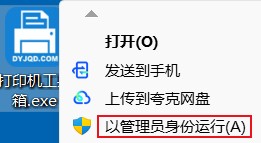
 📌 下载后请认准这个图标: 本站提供的驱动程序下载后,基本都是显示如左图所示的"打印机自解压"图标,双击它即可直接运行安装。
- 若下载缓慢、下载连接打不开:页面若提供网盘下载通道,建议优先选择网盘链接获取;也可使用迅雷下载。
- 下载时被拦截/误报:本站驱动均为安全文件,部分浏览器可能会出现误报拦截。若提示拦截,请按 Ctrl + J 打开浏览器的下载历史记录,选择"保留"或"仍要下载"。
- 运行或 360 提示阻止:下载完成后,请右键点击安装包,选择「以管理员身份运行」,或者在安全软件弹窗中选择"允许运行"。
- 部分链接下载的文件为压缩文件,如果打不开,下载并安装解压软件( 360压缩 );若提示压缩包损坏,代表文件未完整下载,请重新下载即可。
-
使用【自动安装】方式完成后,列表里有绿勾提示可以使用,但为什么也有红叉提示安装失败? ▼
无需担心,这是正常现象。
由于本站驱动包集成了32位和64位驱动,自动安装程序在运行时会检测您的系统位数,并只安装与系统相匹配的那一部分:
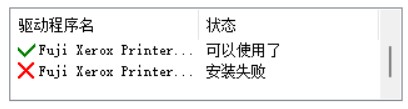
- ✔ 可以使用了:代表与您当前电脑系统相兼容的驱动已安装成功。
- ✘ 安装失败:代表与本机系统位数不兼容的驱动(被自动跳过),并不影响正常打印。
结论:只要窗口里出现了任意一个绿色对勾,直接关闭窗口去打印测试即可。
-
安装驱动提示【没有经过数字签名/第三方INF不包含数字签名信息】怎么办? ▼
Windows较新版本系统强制校验驱动的安全数字签名。部分老旧打印机的原厂驱动,往往会弹出此类提示。
🛡️ 本站驱动均经过严格签名。但由于微软系统安全限制,部分新版 Windows 系统已彻底不再识别老旧驱动的 SHA-1 签名。请尝试以下方案:
临时解决方案:关闭系统驱动强制签名完整步骤 -
打印机连接USB数据线没有反应、识别不到设备? ▼
请对照本站安装器左侧的图示进行排查:
- 首先确认打印机电源已开启,USB数据线两端已完全插紧;
- 若使用的是台式机,请优先插到电脑机箱的后置原生USB接口;
- 排除线材松动后,可尝试更换一条USB数据线,或在设备管理器中点击【扫描检测硬件改动】。
-
电脑提示「未知USB设备(设备描述符请求失败)」怎么修复? ▼
出现该报错说明电脑读取不到打印机硬件信息。这通常和驱动无关,请按以下步骤排查硬件连接:
- 将USB数据线两端全部拔下,重新插紧;
- 台式电脑请务必插在机箱后置USB插口,切勿使用前置插口;
- 关闭打印机电源,等待约5秒后重新开机;
详细图文请参考:未知USB设备简易修复教程
-
驱动显示安装完成,但点打印打印机毫无反应? ▼
建议通过简易自检,快速划分排查范围:
- 观察打印机指示灯:🟢 绿灯常亮 通常代表机器处于正常待机状态;🔴 红灯 闪烁/常亮,一般表示缺纸、卡纸或耗材未能被识别。
- 进行简易复印测试(限一体机):✅ 复印正常 = 打印机硬件良好;❌ 复印无反应 = 打印机本身存在硬件故障。
分步排查方案:驱动装好无法打印完整排查方案
-
打印机持续显示【脱机】,无法发起打印? ▼
- 简单尝试:将打印机关了再开,重启电脑,将打印线两头都重插一下;
- 如果是网络打印,PING 一下打印机IP,看电脑有没连错网;
- 进入系统打印队列,点击顶部「打印机」菜单,检查并取消勾选「脱机使用打印机」选项;
完整图文修复指导:打印机显示脱机一键修复教程
-
驱动安装成功,能打印但白纸、字迹偏淡或出现规则白条? ▼
针式机出现白纸/字迹偏淡,通常与色带、打印头或纸张有关:
- 色带干涸或安装不到位:更换色带架,检查色带是否卡住。
- 打印头断针或间隙过大:需联系售后检测打印头。
如需更换色带,可参考页面上方的“适配耗材推荐”。 -
多台电脑共享打印机,经常报错(如 0x0000011b)且极其不稳定? ▼
Windows安全补丁更新后,极易导致局域网USB共享模式下报错 `0x0000011b` 或频繁脱机。
✅ 建议首先自查:打印机本身是否支持WiFi/无线或有线网络打印?(此连接模式最稳定)
共享报错完整修复教程:0x0000011b报错手工解决办法
-
驱动安装提示不兼容,如何查看电脑是32位、64位系统还是ARM架构? ▼
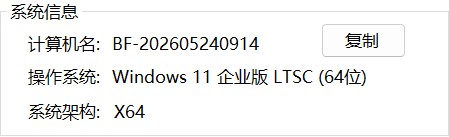
- 在键盘上同时按下 Win + Pause/Break 快捷键可一键打开系统属性,即可查看当前系统位数与架构类型。
- 您也可以使用本站自研的【打印机工具箱】,打开后在左下角"系统信息"一栏中查看。
详细图文指南:如何查看自己电脑系统位数教程
⚠️ ARM架构笔记本提醒:若您的电脑是搭载骁龙处理器的超薄本、Surface Pro X等设备,普通的 X86/X64 驱动将无法兼容。
-
打印队列中任务卡死,点取消没反应,删不掉也无法继续打印? ▼
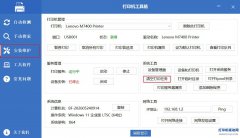
当发送了错误的打印指令、想删除打印任务后打别的,得等好久才有反应挺浪费时间的。
💡 推荐使用工具箱一键清理:- 下载并打开本站自研的【打印机工具箱】;
- 进入左侧「安装维护」菜单;
- 点击【清空打印任务】按钮,一键彻底解决卡死。
下载地址:点击前往下载
-
本站自研的"打印机工具箱"是什么?在哪里可以免费下载? ▼
这是本站自研开发的**绿色、免安装、无广告维护小工具**,旨在简化打印机的各种疑难操作:
- 一键重启打印服务,清除各种顽固卡死、无法删除的打印队列;
- 智能扫描并查看打印机当前的真实硬件端口;
官方免费下载入口:https://www.dyjqd.com/api/down.html
-
遇到其他奇葩报错、或疑难驱动问题无法解决? ▼
您可以将您遇到的问题反馈给我们。请务必附带:打印机完整型号 + 电脑系统版本 + 遇到故障时的具体报错弹窗截图。
📬 统一反馈邮箱:dyjqd@qq.com
💬用户反馈

- 全部评论(0)
