在安装驱动或排除打印机硬件故障时,可以通过系统内置功能打印测试页来检验连接状态。本文以 Windows 10 系统为例,教你如何一分钟快速打印测试页(其他 Windows 系统操作类似)。
🛠️ Windows 系统打印测试页通用方法
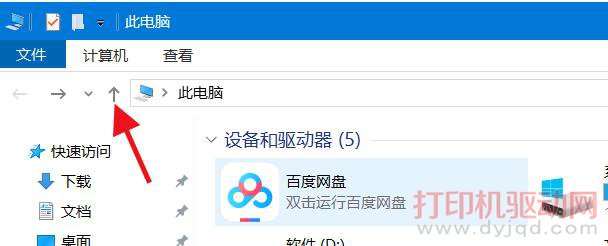
1. 双击打开桌面上的 “此电脑” 图标。

2. 在打开的窗口上方,点击路径栏左侧的 “向上箭头”(或按下快捷键 Win + R 输入 control 直达控制面板)。
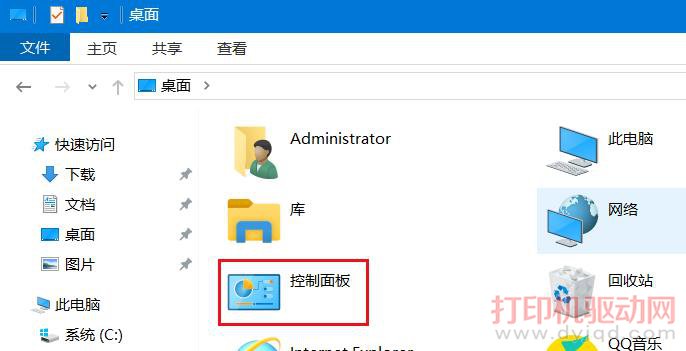
3. 在跳转出的桌面目录中,双击打开 “控制面板”。
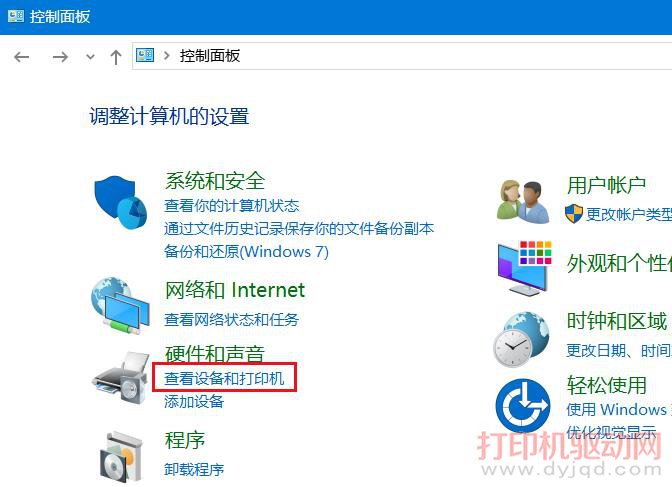
4. 找到“硬件和声音”分类,点击下方的 “查看设备和打印机”。
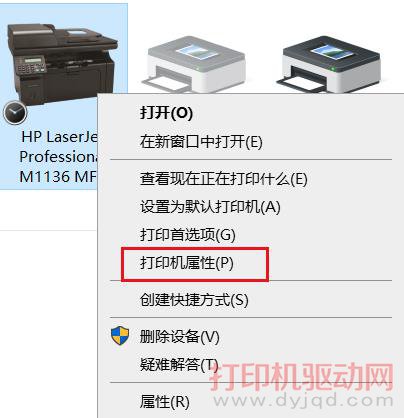
5. 找到你正在使用的打印机图标,鼠标右键点击,在弹出的菜单中选择 “打印机属性”。
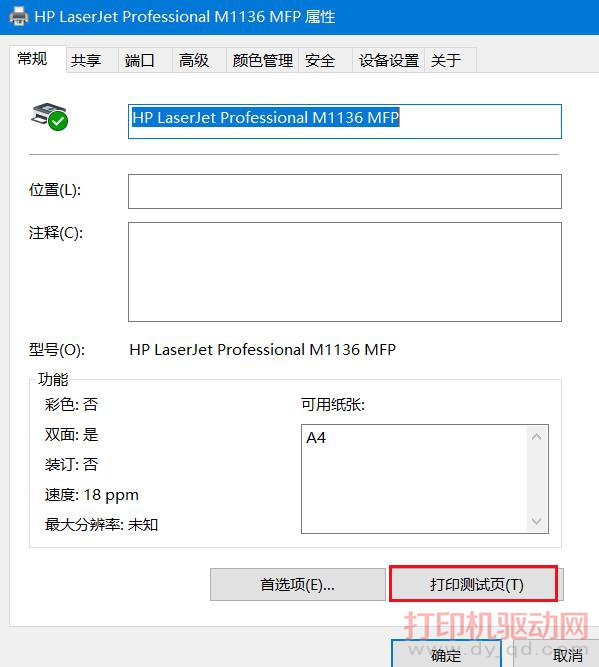
6. 在弹出的属性窗口底部,点击右下角的 “打印测试页” 按钮,打印机收到指令后就会自动输出测试纸。
🚨 站长提醒:在第 5 步中,右键菜单中有一个“打印机属性”(位于菜单中上部)和一个最底部的“属性”。这两个选项完全不同,很多人都会错点成最下面的“属性”导致找不到测试按钮,请务必认准中间带打印机图标的“打印机属性”!