本文介绍富士施乐(Fuji Xerox)DocuCentre S2110 复印机通过浏览器 Web 后台修改并固定 IP 地址的操作方法。
一、打印配置页获取当前 IP
1. 长按面板 <登录/注销>(小钥匙)键 5 秒以上,输入初始密码 11111 并按 <启动> 键。
2. 屏幕出现 [ P ] 后,输入程序编号 202,连续按下两次 <启动> 键,打印机将输出设备状态页。
3. 拿到打印出来的纸张后,在页面下方找到 DHCP/Autonet 或 IP Address 栏目,即可查看到当前自动获取的临时 IP(如下图所示为:192.168.1.63)。
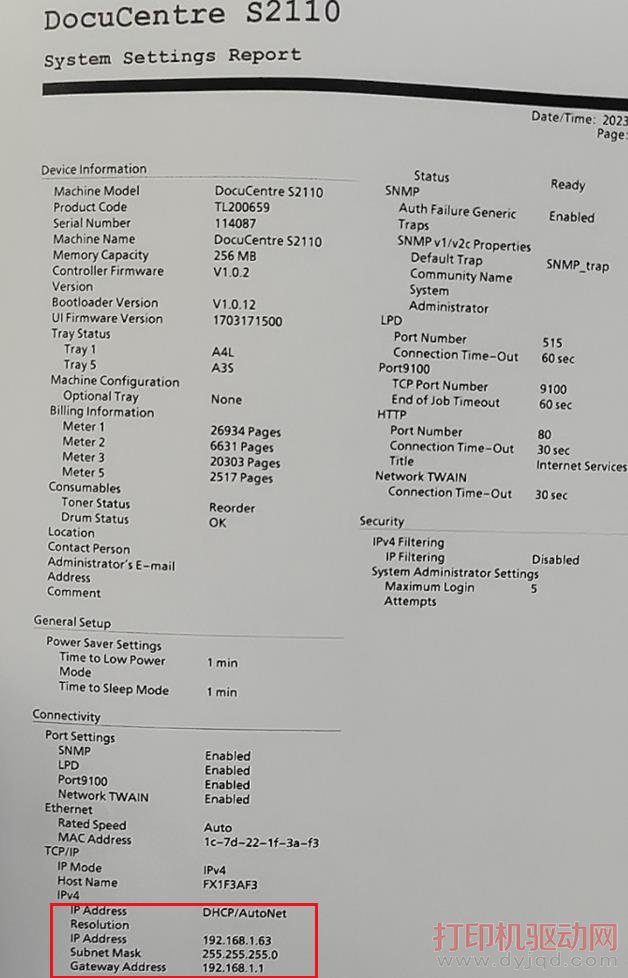
图1:在打印出的配置页下方,红框处即可看到当前的 IP 地址
二、电脑端登录后台锁定固定 IP
1. 在同局域网的电脑上打开浏览器,在地址栏输入刚刚在图1里查到的 IP 地址并按回车访问。
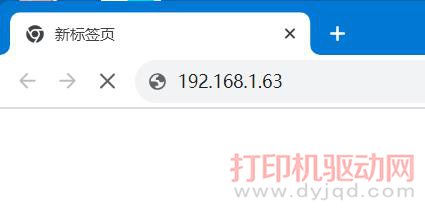
2. 点击登录,输入网页默认管理员用户名 11111,密码 x-admin。
3. 依次点击左侧菜单:通信协议设定 —> TCP/IP,将右侧的“IP地址获取方法”修改为 “手动设定”,并填入你要锁定的固定 IP、子网掩码和网关。
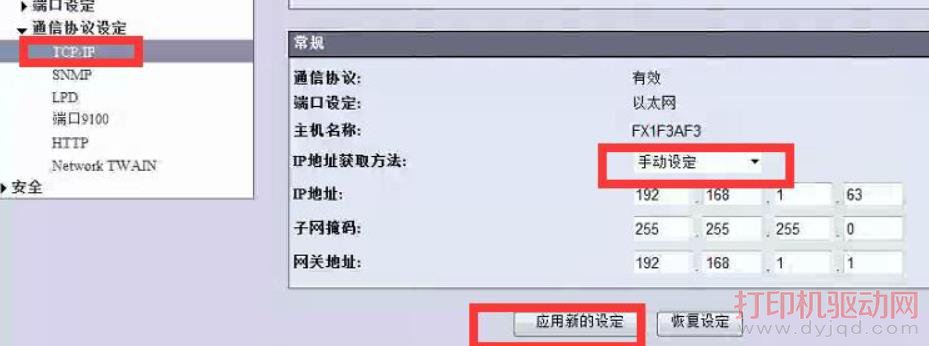
4. 设置完成后点击 “应用新的设定”,随后重启打印机使配置生效。
🚨 故障排查:若网页提示“因正在使用控制面板,或正在执行作业等原因,无法进入设定模式”,请检查复印机面板是否还停留在管理员设置状态(按一下小钥匙键退出),或者直接重启复印机后再刷新网页即可正常更改。