本文以 HP Laser MFP 116w 为例讲解手机无线连接方法,同时适用于 111nw、115w、115nw、117w 等同系列型号。
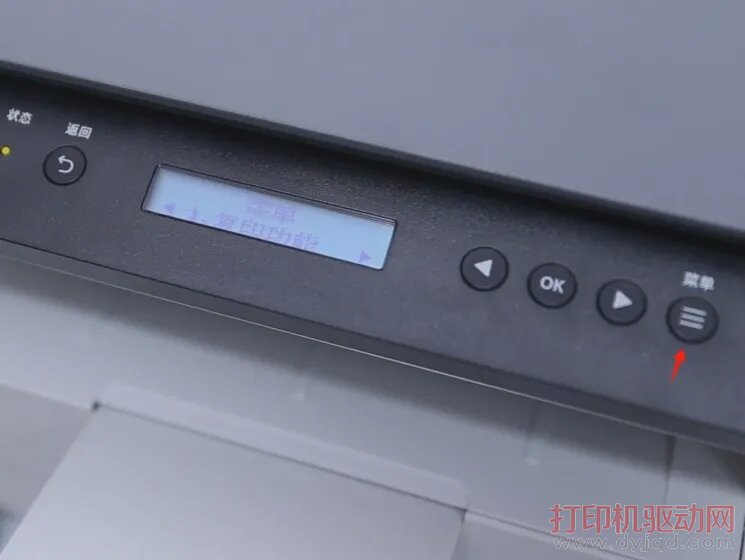
1. 点击打印机面板的 “菜单键”,屏幕切换到 “Network”。
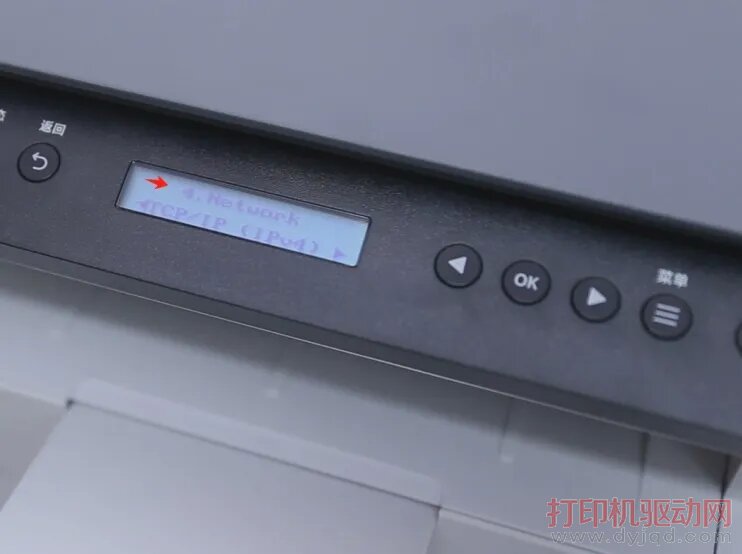
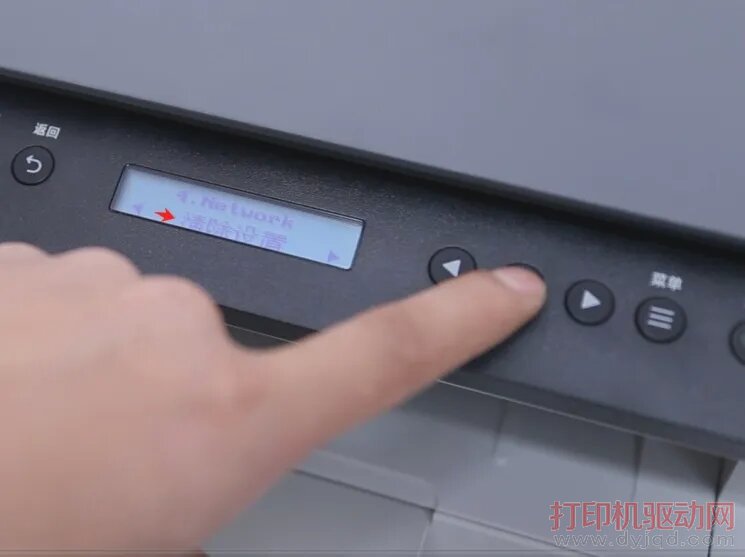
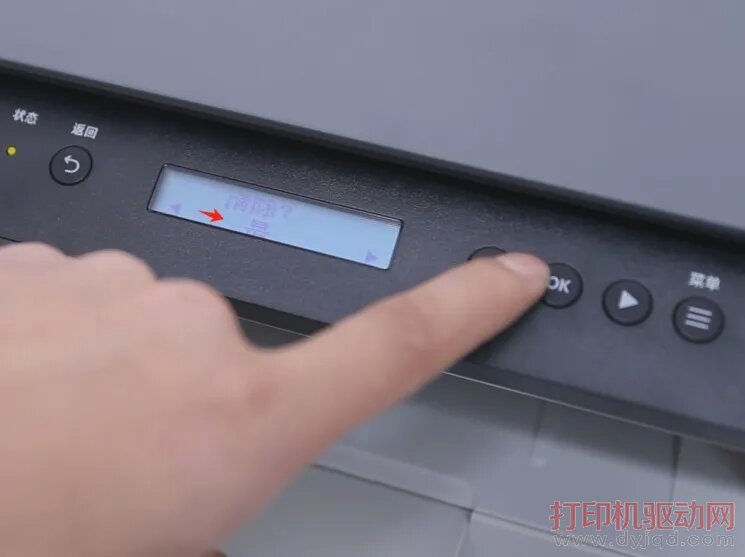
2. 菜单切换到 “清除设置”,按确认键选择 “是”。
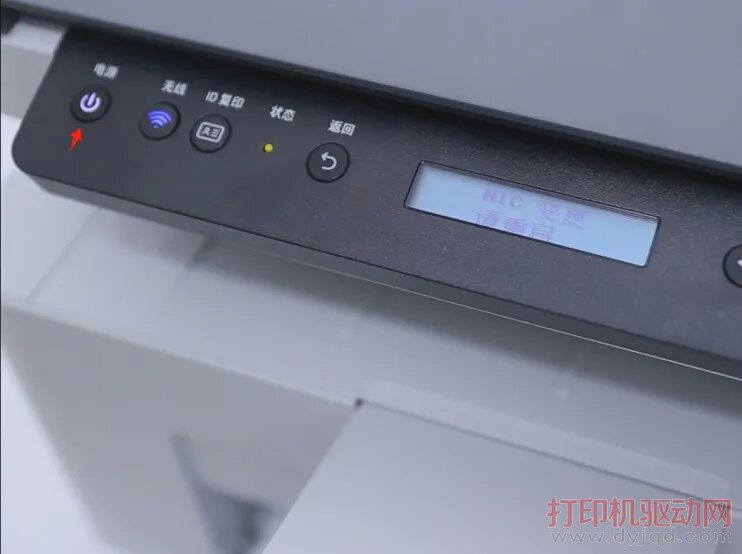
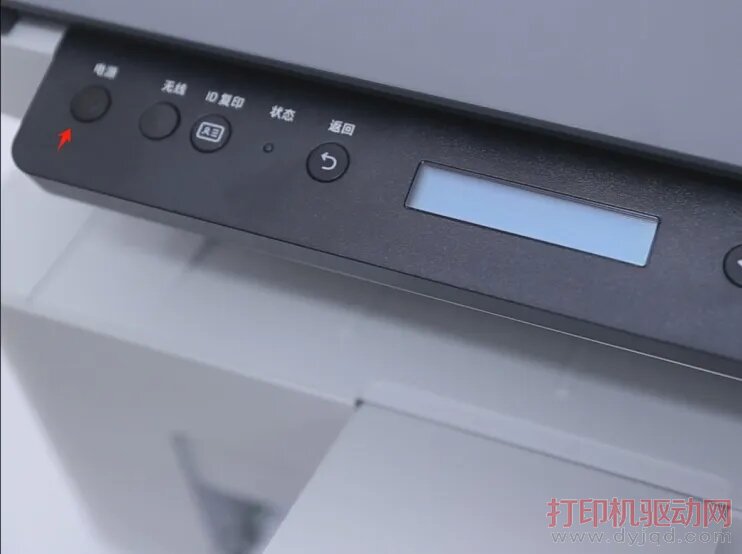
3. 长按 “电源键” 关闭打印机,再次点击 “电源键” 开机,等待重启完成。
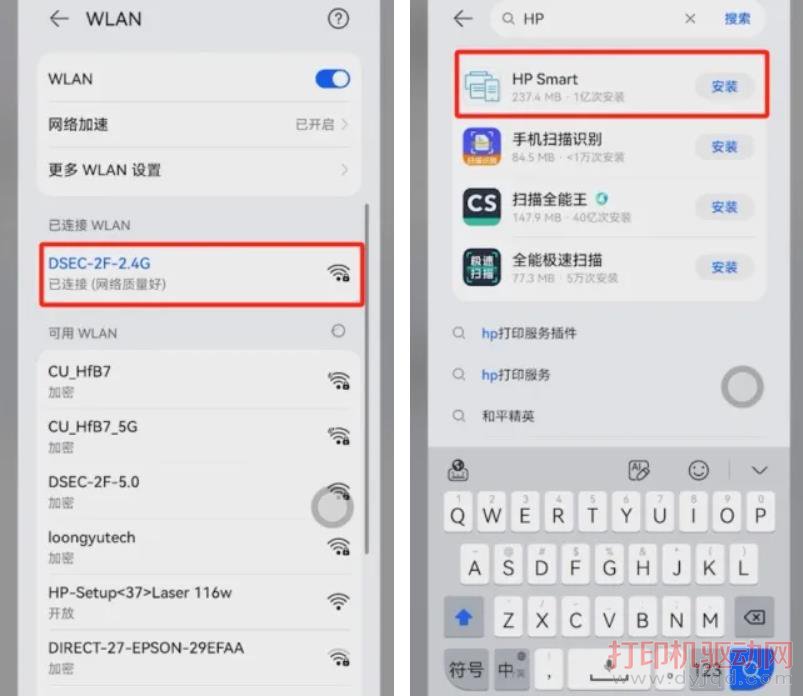
1. 手机连接常用 WiFi,在应用商店下载并安装 HP Smart APP(安卓/小米用户如在自带商店找不到,可通过手机浏览器访问 123.hp.com 下载)。
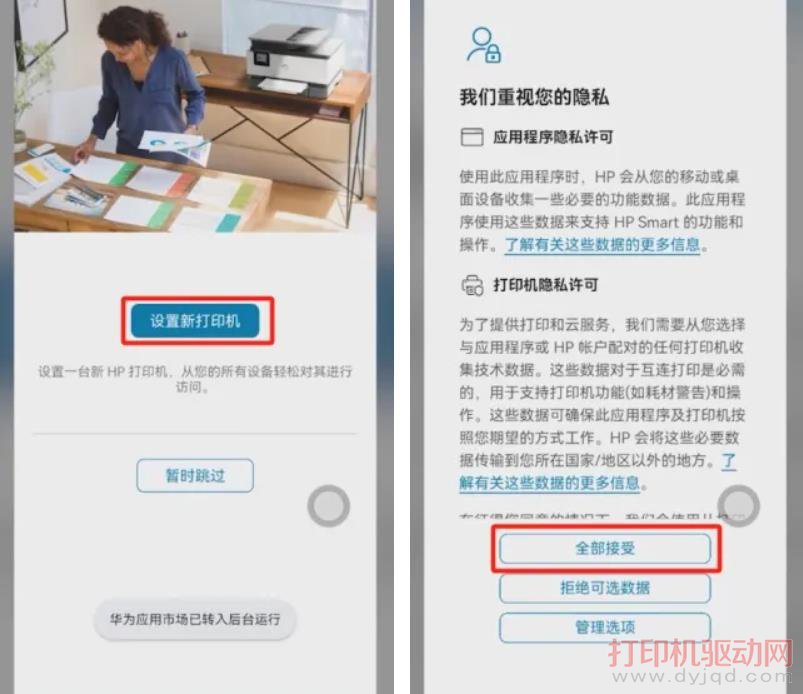
2. 打开 HP Smart,点击 “设置新打印机” 并 “全部接受” 协议。
3. 允许应用获取权限,点击 “确定”。
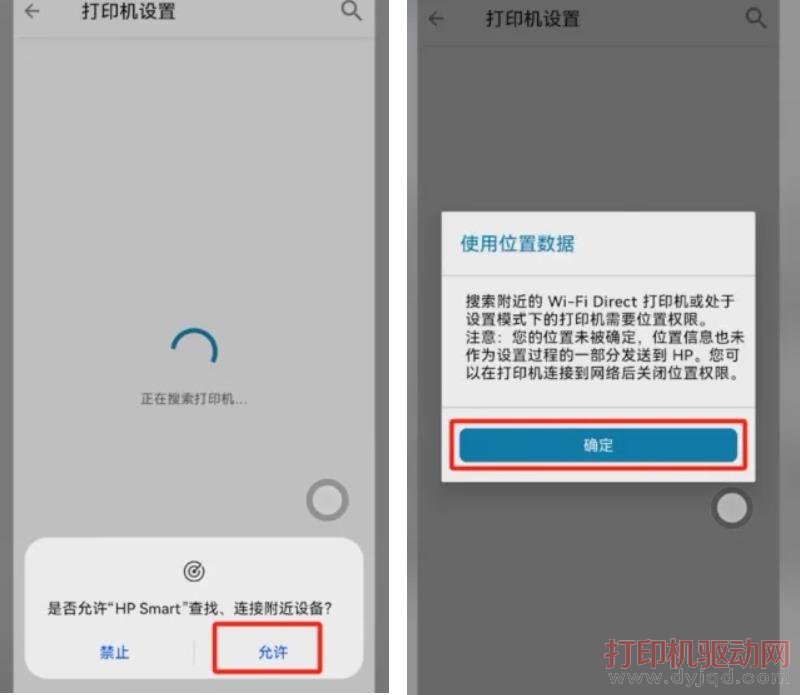
4. 点击 “我的打印机未列出”,选择 “WIFI” 连接,点击 “继续”。
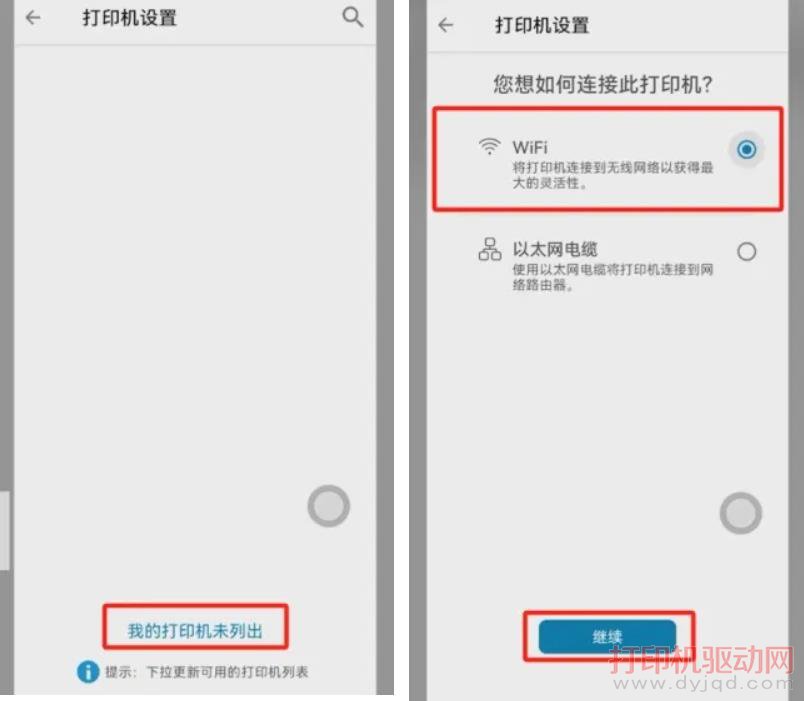
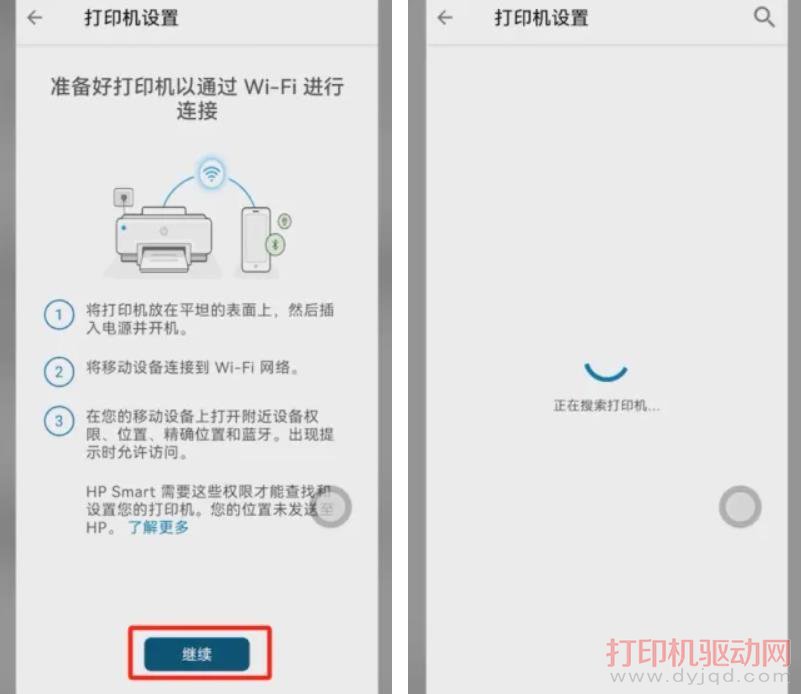
5. 点击 “继续” 开始搜索。若未找到,再次点击 “我的打印机未列出” 并选择 “查找打印机”。
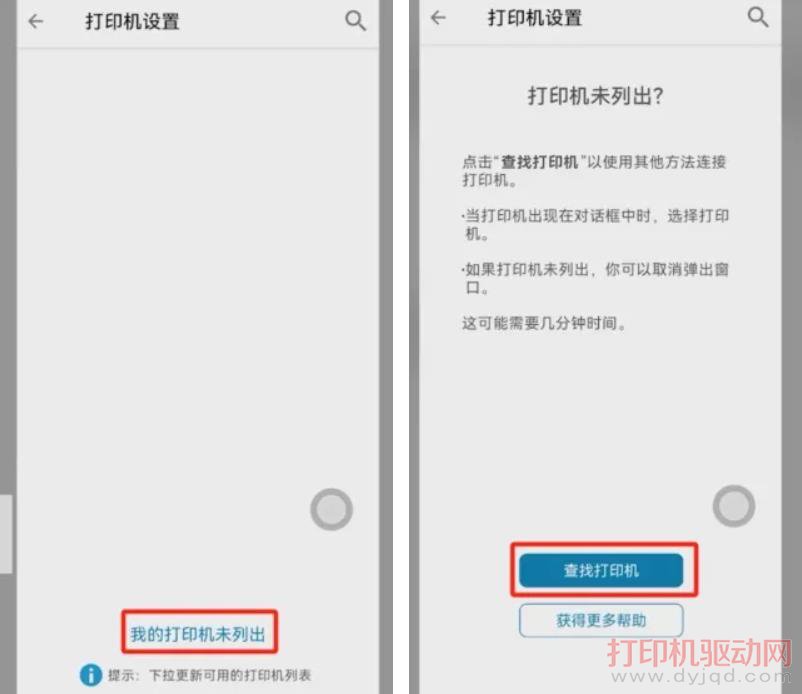
6. 在搜索结果中点击 “116w 打印机”(或对应型号),点击 “继续”。
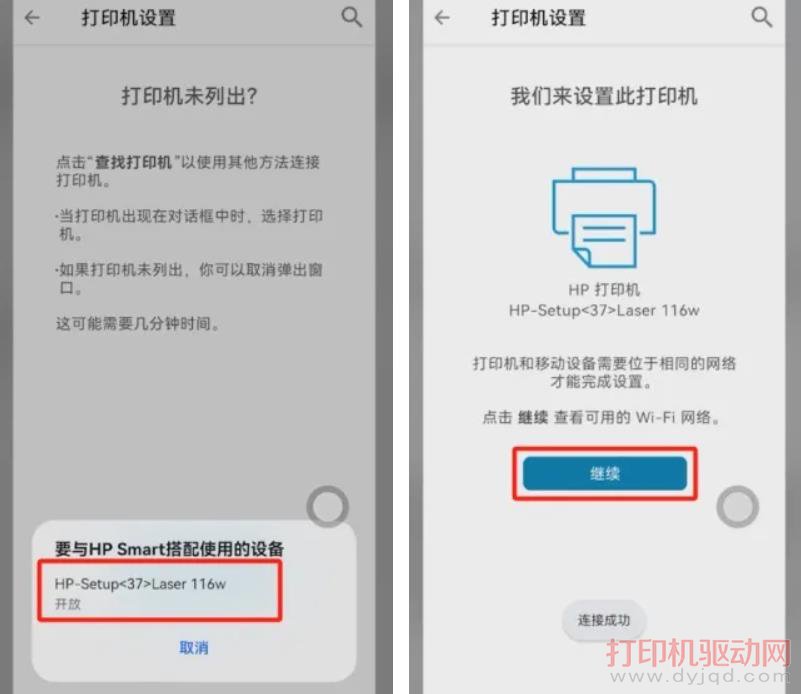
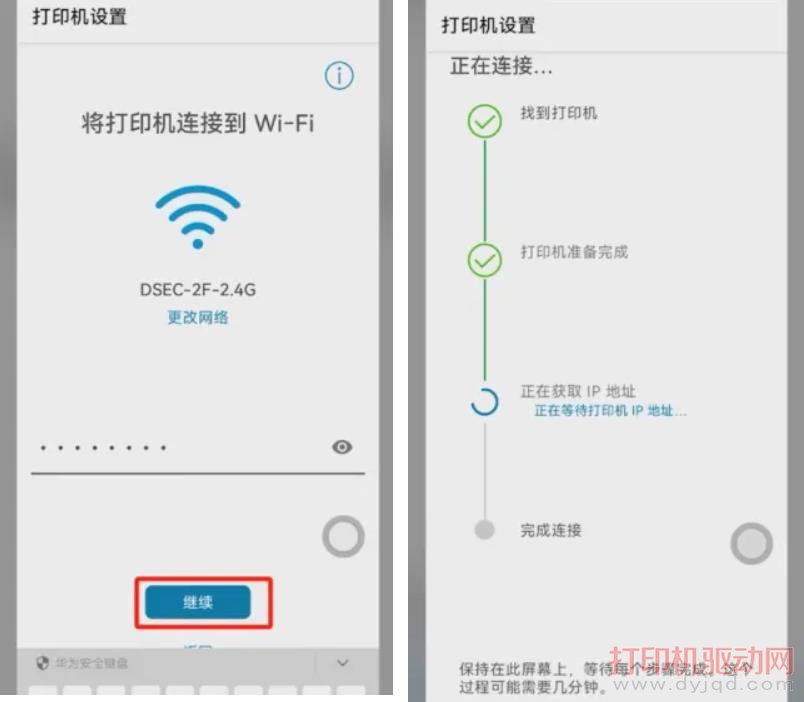
7. 选中要加入的无线网络,输入 WiFi 密码后点击 “继续”,等待系统自动配网连接。
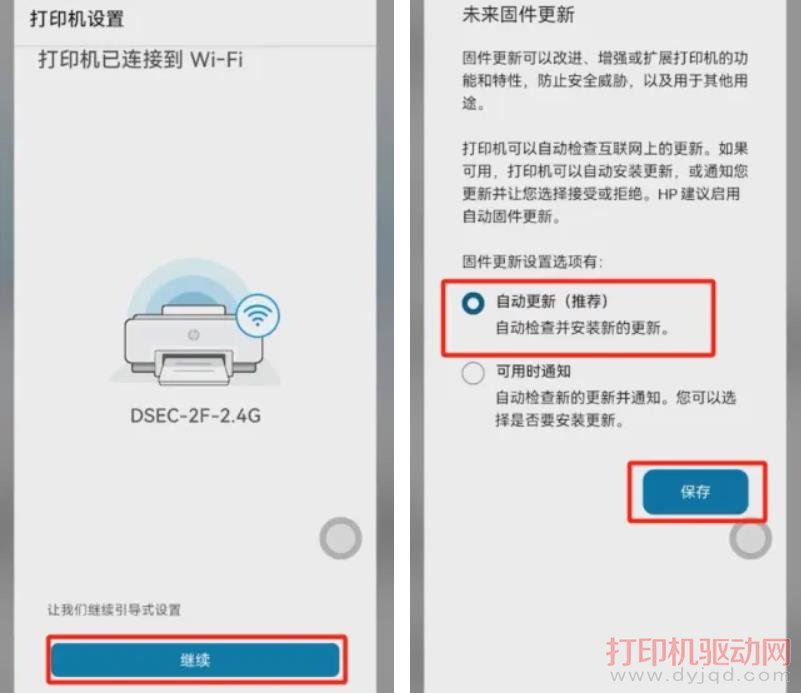
8. 提示连接成功后点击 “继续”,固件更新选择 “自动更新(推荐)” 并点击 “保存”。
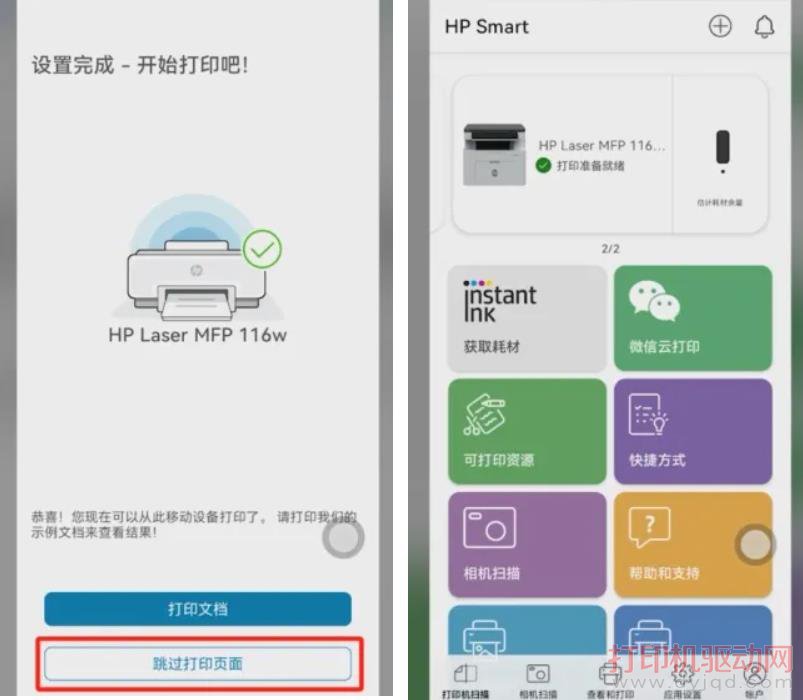
9. 点击 “跳过打印页面” 即可进入主页,打印机无线激活完成。
按控制面板上的 “菜单” 按钮,依次选择:网络 > 网络配置。打印机将自动输出网络配置报告,可用于查看当前机器的真实 IP 地址和无线连接状态。
🚨 站长提醒:HP Laser 116w 等系列机型同样不支持 5G 频段的无线网络。手机配网时一定要连接 2.4G WiFi,否则会导致 APP 搜索超时或配网失败。