惠普 HP Laser 136w 官方软件配网经常超时失败。站长分享一招通用的网页上手工配网法,无需装任何软件,手机或笔记本电脑一分钟直接搞定。
🔑 后台登录核心参数:
- 管理后台 IP:192.168.223.1
- 默认登录账号:admin
- 默认登录密码:直接留空(啥都不填)
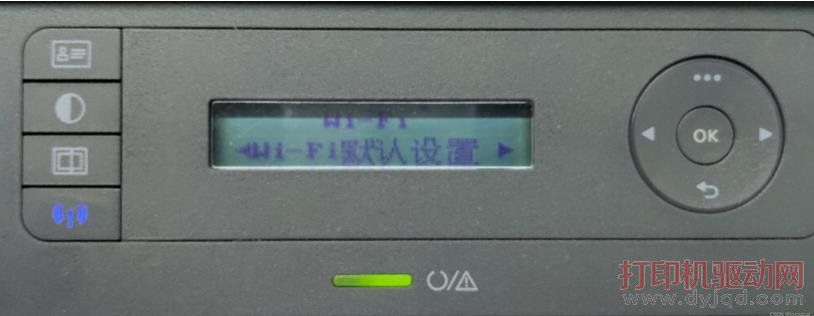
1. 恢复打印机无线默认设置
按一下打印机面板左下角蓝色的 WiFi 网络设置按钮,进入菜单后左右切换到 “WiFi 默认设置”,按 OK 确认。这一步是把打印机无线恢复到初始状态。
2. 手机/笔记本连接打印机热点
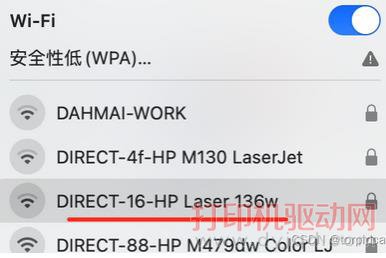
打开笔记本电脑或手机的 WiFi 设置,搜索并连接包含 HP 136w 相关的无线网络(此时无法上网属于正常现象)。
3. 浏览器访问控制后台
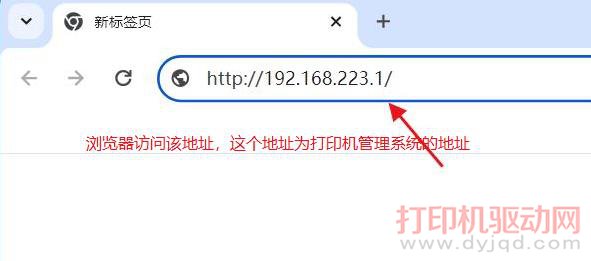
连好热点后,打开浏览器在地址栏输入并访问:192.168.223.1
4. 登录管理员账号
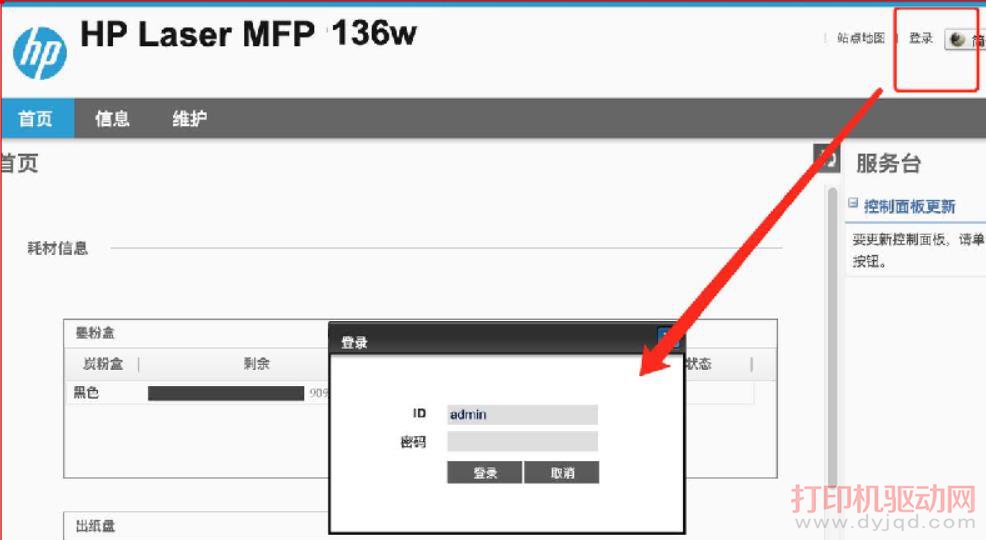
点击界面右上角的 “登录” 按钮。在弹出的登录框中,ID 输入 admin,密码不用填(保持为空),直接点击登录。
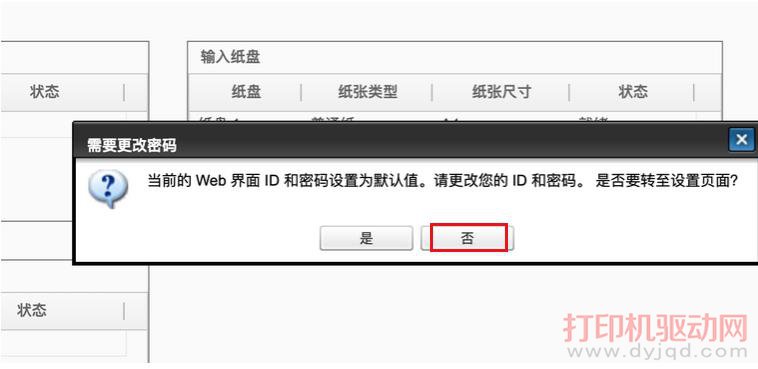
5. 进入无线配网向导
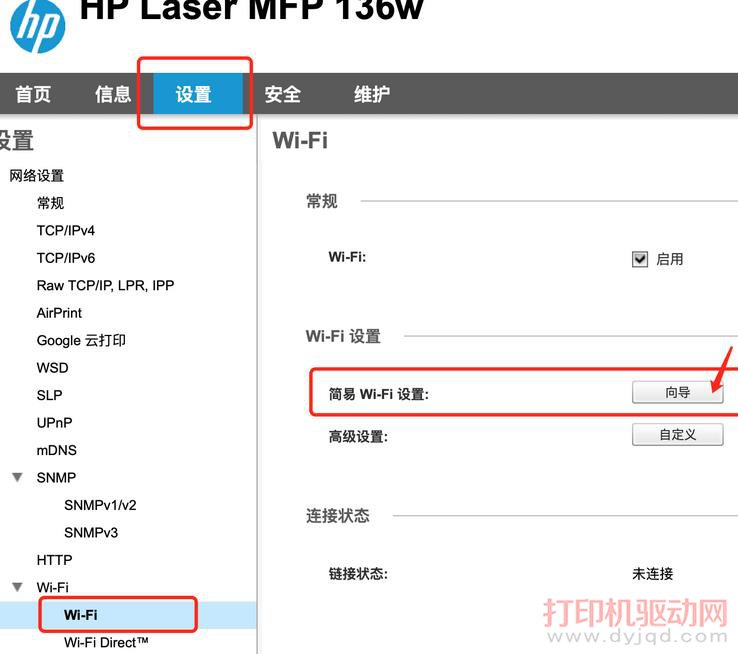
成功进入系统后,依次点击:上方菜单 “设置” —> 左侧菜单 “WiFi” —> 界面中的 “向导”。此时页面会刷新并列出周围所有的无线网络。
6. 选择网络并绑定成功
在列表中勾选你当前想要让打印机加入的 WiFi 名称,在下方输入该网络的无线密码,点击确定。弹出设置成功窗口后,打印机蓝色 WiFi 灯转为常亮即代表配网完成。
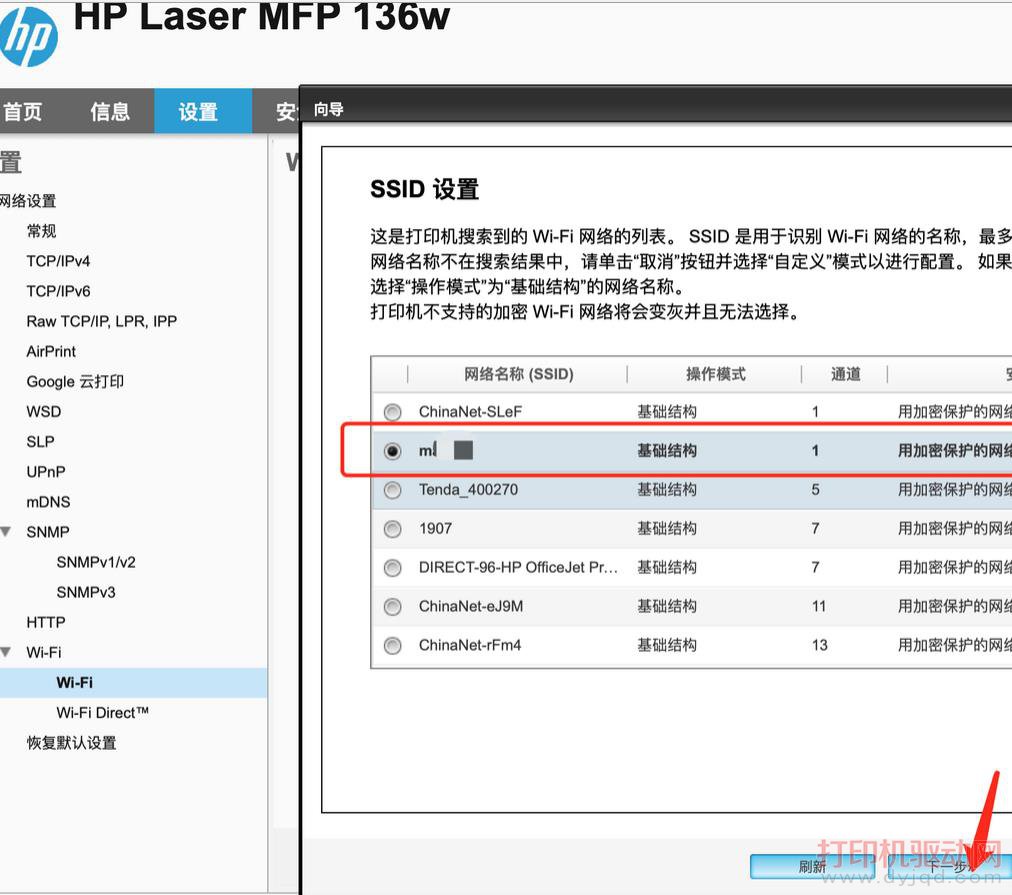
🚨 站长提醒:HP Laser 136w 不支持 5G 频段的无线网络。在最后一步选择无线信号时,千万不要勾选带 _5G 后缀的信号,请务必选择普通的 2.4G WiFi。