在使用针式或票据打印机打印连续多联票据或财务报表时,如果遇到“打印第一张正常,第二张开始往上偏或往下移”或者“打印完一张后狂走空白纸”的情况,通常是因为系统默认的 A4 纸张尺寸与实际使用的带孔连续纸张不符。只需添加一个自定义纸张规格,就能解决跳页和错位问题。开始前,请根据您的习惯选择以下任意一种方式进入设置界面。
打开电脑的“控制面板” —> 选择“设备和打印机” —> 鼠标任意单选点中一个打印机图标,在窗口上方弹出的工具栏中点击 “打印服务器属性”。
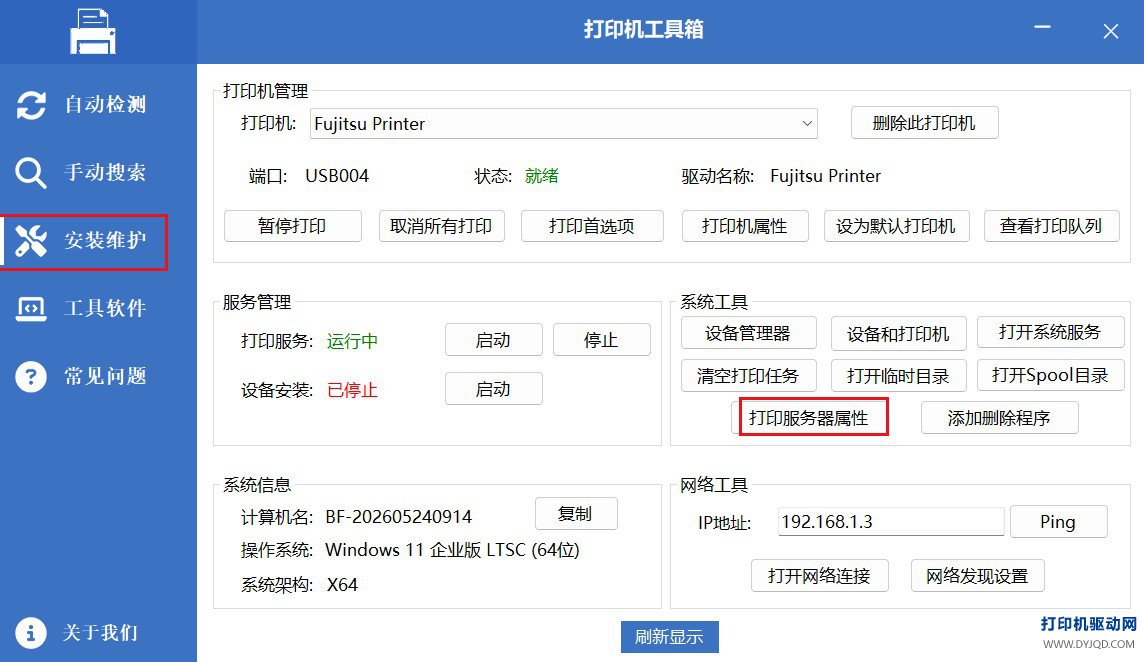
若觉得控制面板路径太深,可以下载管理工具:【点击下载通用打印机工具箱】。打开后在界面中直接点击 “打印服务器属性” 按钮,即可一键直达窗口。
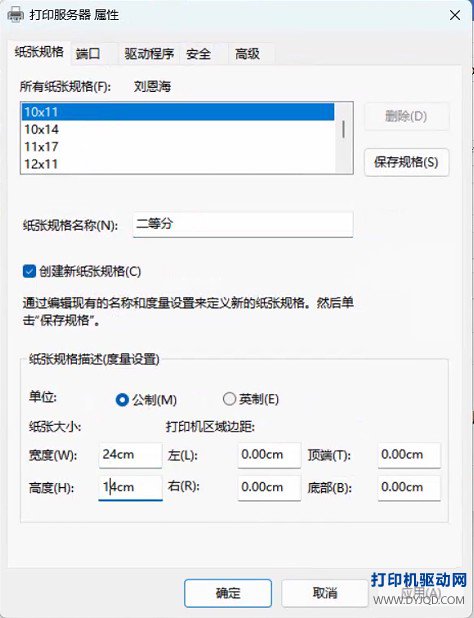
在打开的“打印服务器属性”窗口中,确保停留在 “纸张规格” 选项卡,按需选择操作:
勾选 “创建新纸张规格”。在“纸张规格名称”中手动输入:二等分。单位选 公制,将宽度设置为 24.00cm,高度设置为 14.00cm(边距全部保持 0.00cm),点击右侧 “保存规格”。
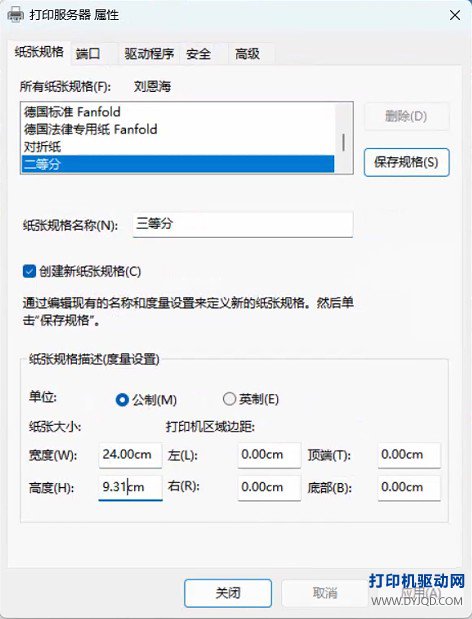
勾选 “创建新纸张规格”。在“纸张规格名称”中输入:三等分。单位选 公制,将宽度设置为 24.00cm,高度设置为 9.31cm(边距保持 0.00cm),点击右侧 “保存规格”,完成后点击下方确定或关闭退出。
1. 驱动设置:进入“设备和打印机”,右键您的针式打印机选择 “打印首选项”(或使用工具箱直接点击“打印首选项”)。在高级里的“纸张大小”下拉菜单中,选中建立的 “二等分” 或 “三等分”,点击应用。
2. 软件选用:在日常使用的办公开单软件、Excel 或网页打印界面的“打印设置”中,同样将纸张大小由 A4 修改为对应的“二等分”或“三等分”即可。
1. 找不到刚建的纸张名称? 如果软件中一时找不到新名称,完全关闭该软件后重新打开,或者在工具箱中打印服务中点停止再点启动,这样重启一下系统的打印服务(Spooler)即可刷新缓存。
2. 尺寸微调: 因打印纸裁剪可能存在微小误差,若使用中仍有轻微错位,可回到设置界面,对高度进行 0.1cm ~ 0.2cm 的微调,重新保存即可。