在局域网办公环境中,Windows 10 或 Windows 11 系统自动更新补丁后,局域网共享打印机常出现无法连接的情况,并提示 “0x0000011b” 错误代码。
问题根源:
该故障由于微软为修复“PrintNightmare(打印梦魇)”安全漏洞,在系统更新补丁中强制启用了 RPC 认证隐私保护(RpcAuthnLevelPrivacyEnabled)。在未加入域控的普通局域网环境中,此策略会导致客户端连接请求被拒绝。该问题需要**在连接打印机的主机端(服务端)**进行修复。
该故障由于微软为修复“PrintNightmare(打印梦魇)”安全漏洞,在系统更新补丁中强制启用了 RPC 认证隐私保护(RpcAuthnLevelPrivacyEnabled)。在未加入域控的普通局域网环境中,此策略会导致客户端连接请求被拒绝。该问题需要**在连接打印机的主机端(服务端)**进行修复。
🛠️ 方法一:通过命令提示符一键导入注册表
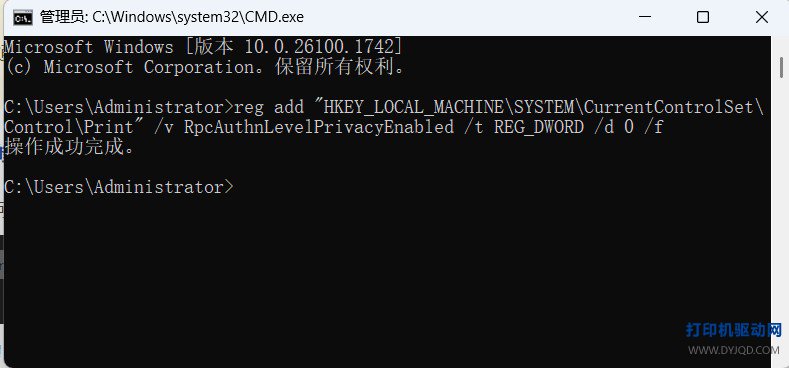
通过高权限命令行直接向系统注册表写入合规键值,关闭 RPC 强认证限制,此方法无系统损坏风险:
reg add "HKEY_LOCAL_MACHINE\SYSTEM\CurrentControlSet\Control\Print" /v RpcAuthnLevelPrivacyEnabled /t REG_DWORD /d 0 /f
- 在连接打印机的主机电脑上,点击任务栏搜索框,输入 cmd。
- 右键点击搜索结果中的“命令提示符”,选择 “以管理员身份运行”。
- 复制下方指令,在命令提示符窗口中点击右键完成粘贴,并按回车键执行:
- 提示 “操作成功完成” 后(如下图所示),重启计算机使策略生效。
🛠️ 方法二:手动卸载导致冲突的系统安全更新
若由于系统组策略死锁导致方法一失效,可通过移除引发该故障的特定安全更新补丁恢复连接:
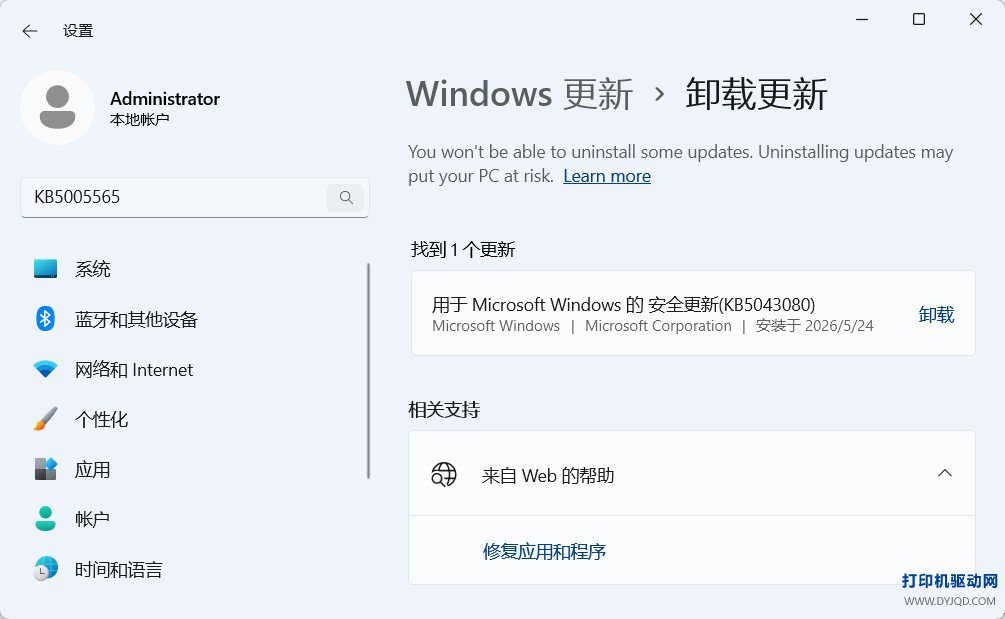
- 依次打开:控制面板 -> 程序和功能 -> 点击左侧 查看已安装的更新。
-
在右上角搜索框中输入补丁编号:
KB5005565(或根据当前的系统版本,检索对应的月度质量更新,如下图所示)。 - 选中目标更新补丁,右键点击并选择 卸载,卸载完成后重启计算机。
企业级解决方案
长效规避方案:部署外置无线网络打印服务器
鉴于微软会定期在月度安全更新中重置或升级底层的 RPC 通信逻辑,软件层面的注册表修正可能会随系统强制升级而失效。在企业多台设备并发办公的环境下,建议采购并部署外置无线网络打印服务器。将打印机通过 USB 接口接入服务器,直接转换为独立的网络节点,使局域网内的所有终端通过标准的网络端口进行连接,从物理层面绕过 Windows 的文件与打印机共享机制,可彻底根治此类 0x0000 错误。
配置无线打印服务器方案 >