在使用理光(Ricoh)MP 1813L / 2001L / 2501L / 1811L 等系列复合机打印时,经常会遇到打印机挂起无法出纸,且操作面板提示“纸张尺寸/类型不匹配”或“重新正确设置纸盘”。出现该问题主要是电脑端的打印首选项设置(如纸张方向/来源)与打印机纸盘实际放置的纸张不符,导致任务停滞。请按照以下步骤依次排查解决。
⚠️ 故障现象
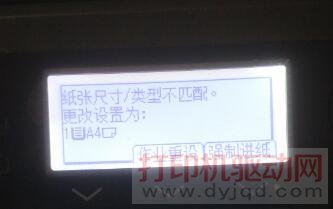
发送打印任务后,打印机面板弹窗报错提示“纸张尺寸/类型不匹配”,打印机停止响应且不出纸。
🛠️ 第一步:修改电脑端打印首选项(彻底解决根源)
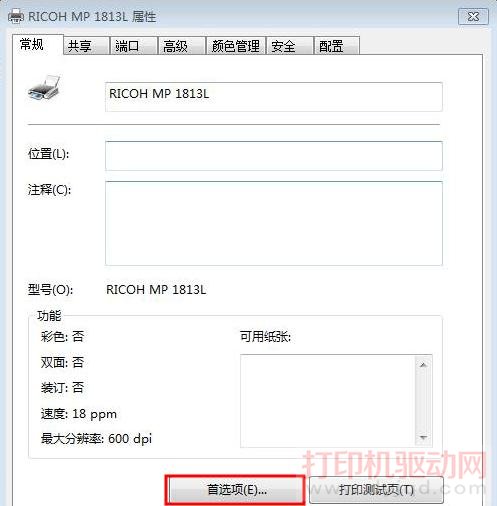
1. 打开电脑控制面板,进入 【设备和打印机】。右键点击理光打印机图标,选择 【打印首选项】。
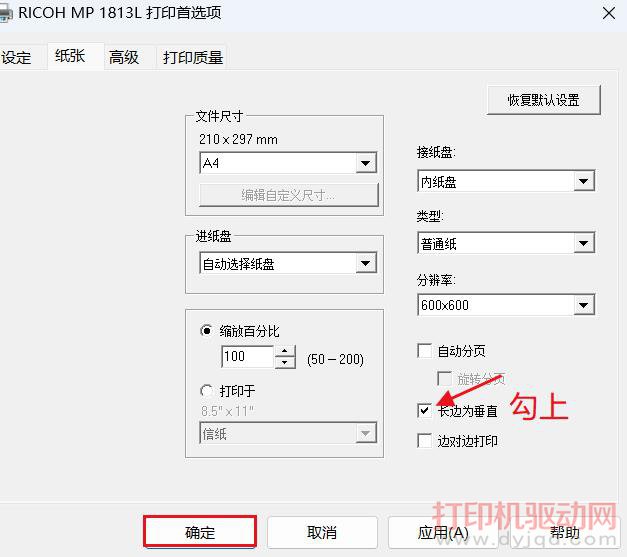
2. 切换到 【纸张】 选项卡,确保原稿尺寸与打印尺寸一致(如 A4)。若纸盘放纸方向为横放/竖放,请在纸张设置中勾选 【长边垂直】(或根据实际进纸方向调整),点击确定保存。
🛠️ 第二步:在打印机面板清除已挂起的旧任务(关键)
更改电脑首选项后,如果打印机面板依然卡在报错界面,说明刚才发错参数的旧任务仍挂存在打印机内存中,必须人工取消:
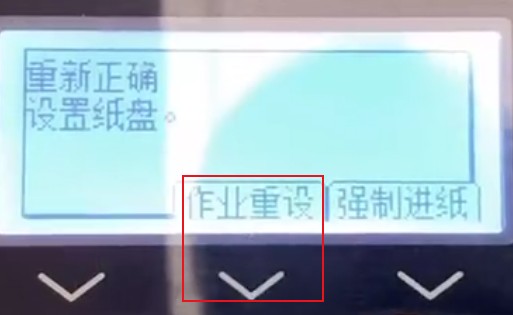
1. 当面板显示“重新正确设置纸盘”时,按屏幕下方对应的实体物理按键选择 【作业重设】。
2. 在弹出的“重置下列作业”界面中,选择 【当前】(或【全部】)。
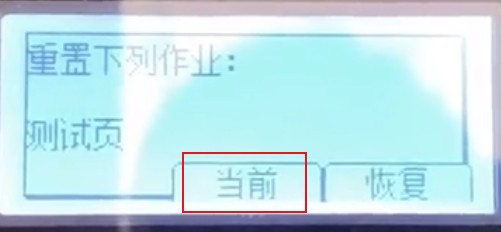
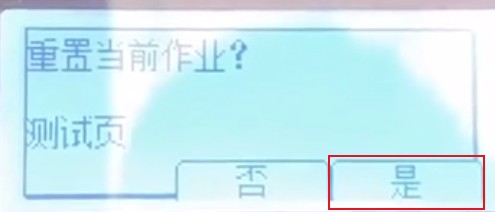
3. 最后在“重置当前作业?”提示下选择 【是】,即可彻底删除挂起的错误文件。清除后重新在电脑发起打印即可正常出纸。
💡 本文适用机型
本教程操作方法完全适用于理光 MP 1811L / 1812L / 1813L / 2001L / 2501L 等全系列复合机。