柯尼卡美能达 Konica Minolta bizhub 6180EN 是一款经典的黑白激光数码复合机。很多人不会装这个机子的驱动,小编今天以本站提供的 美能达 6180EN 驱动 为例手把手教大家安装。
开始前,请先用 USB 数据线将打印机与电脑连接并开机。
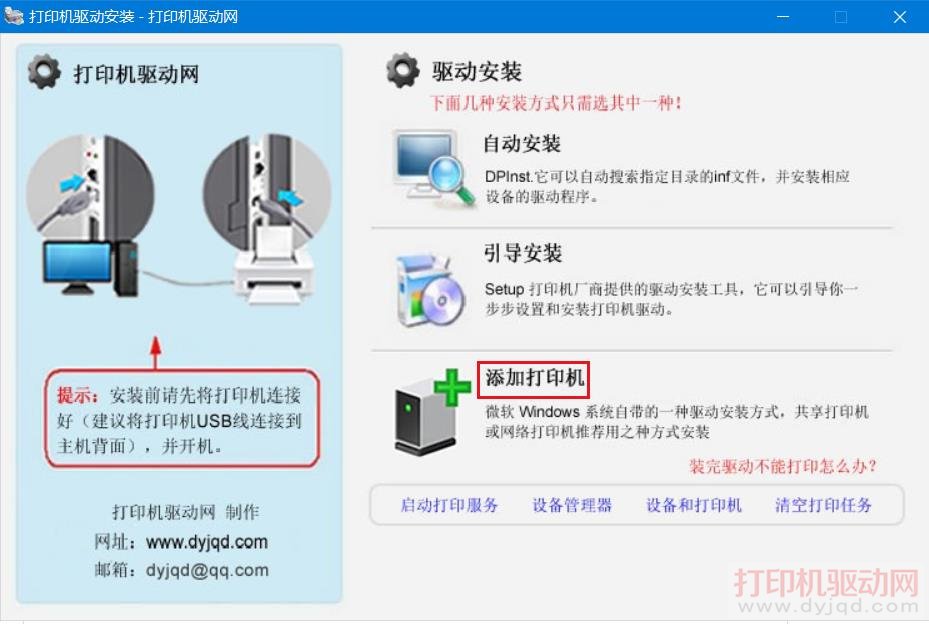
1. 双击下载的驱动会自动解压并弹出一个安装界面,推荐选择用 “添加打印机” 的方式安装。
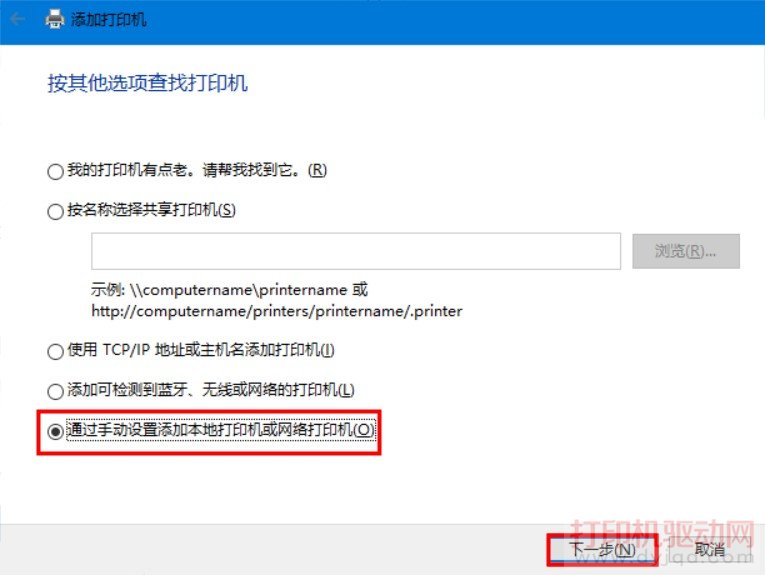
2. 弹出的添加打印机窗口中,直接勾选最下方的 “通过手动设置添加本地打印机或网络打印机”,然后点击 “下一步”。
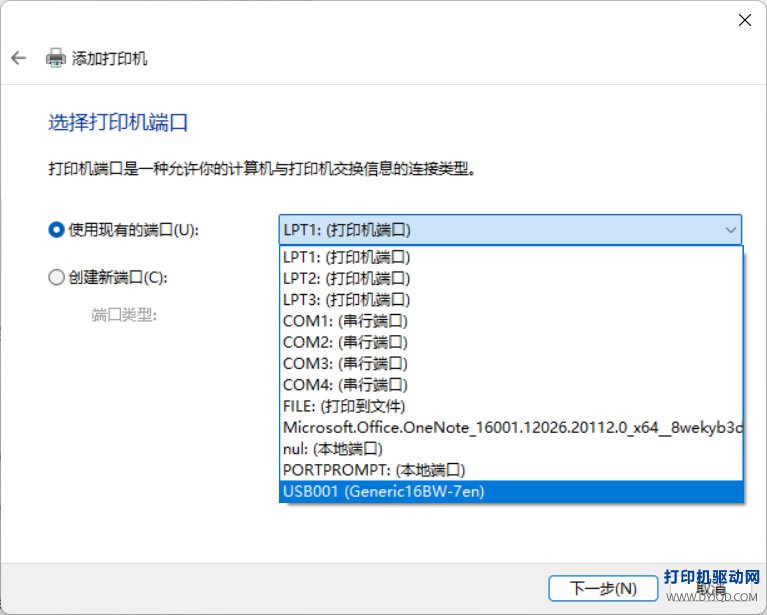
3. 关键步骤:在“使用现有的端口”下拉菜单中,找到并选当前已被设备识别的物理虚拟端口,如 USB001 (Generic16BW-7en)。选择正确对应的 USB 端口是能打印的前提。点击 “下一步”。
🌐 如果是局域网网络连接:
请改选下方的 “创建新端口” —> 端口类型选 Standard TCP/IP Port —> 点击下一步,在弹出的窗口中直接输入打印机的 IP地址 即可。
Generic 16BW-7en XPS(适用于 6180EN),点击 “下一步”。
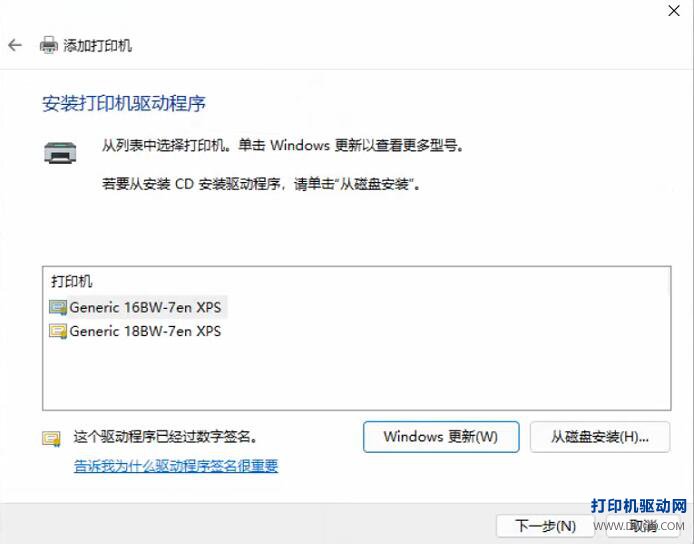
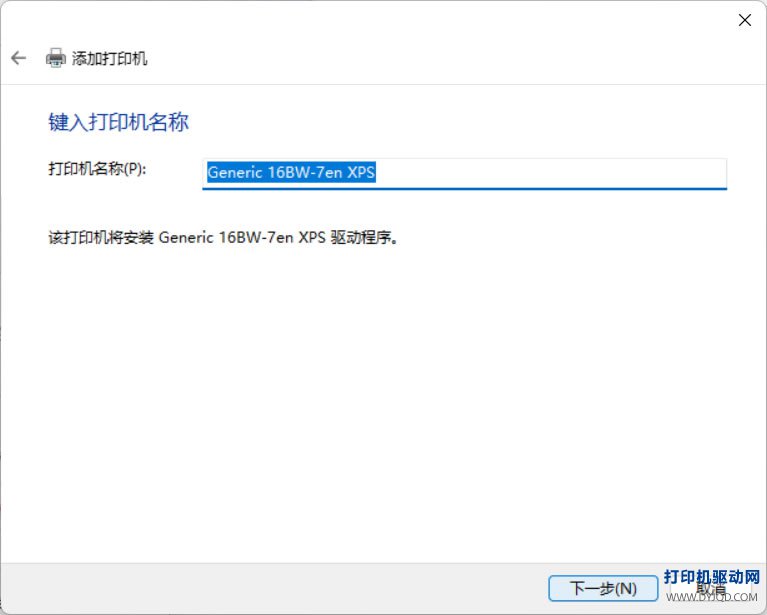
5. 在键入打印机名称界面,保持默认名称 Generic 16BW-7en XPS 或根据个人习惯备注,直接点击 “下一步” 开始正式向系统后台写入核心驱动。
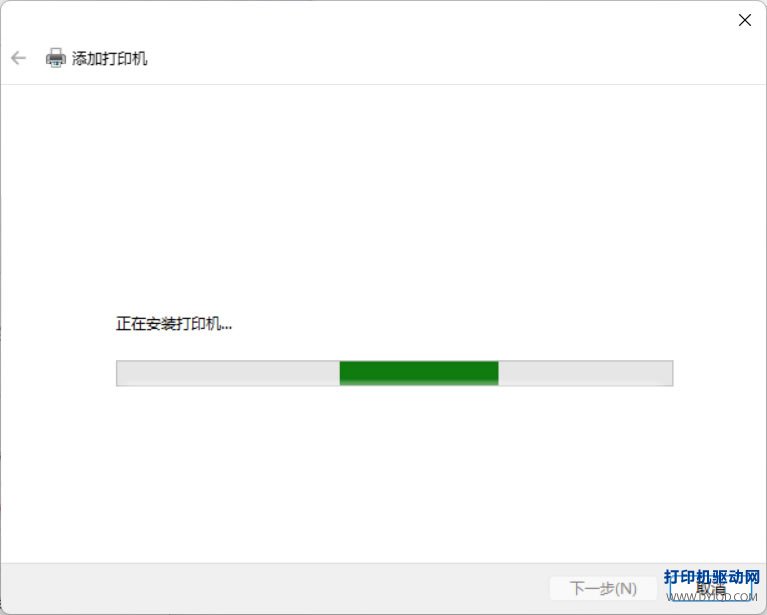
6. 等待系统进度条走完,将驱动库文件彻底注册并部署完毕。
🚨 常见报错闭坑(%1 不是有效的 win32 应用程式):
在驱动安装驱动过程中,如果系统弹出此提示,说明该版本的程序与当前 Windows 系统环境冲突。不要慌,本站同时提供了 GDI 和 XPS 两个版本的驱动,直接返回下载另一个版本的安装程序重新添加即可。
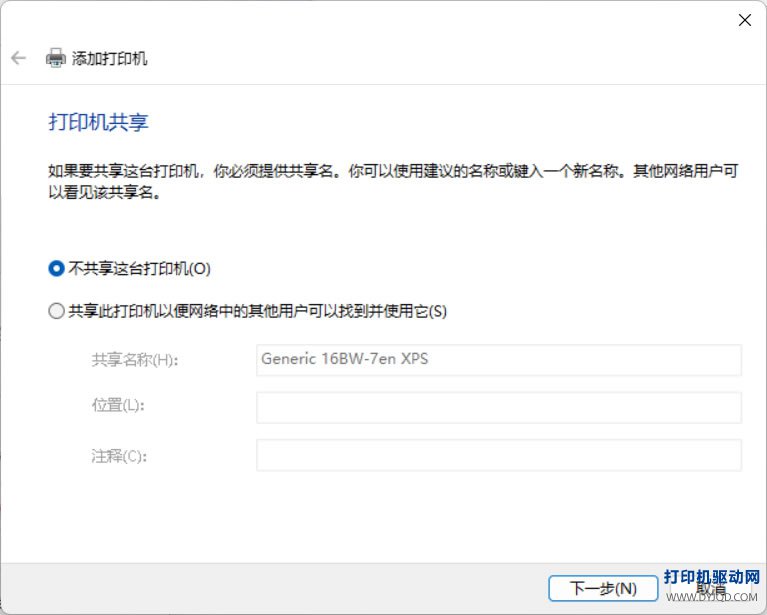
7. 在打印机共享界面中,如果只是本地单机打印,请务必保持勾选 “不共享这台打印机”(如果是多台电脑要局域网共享,可在此开启),点击 “下一步”。
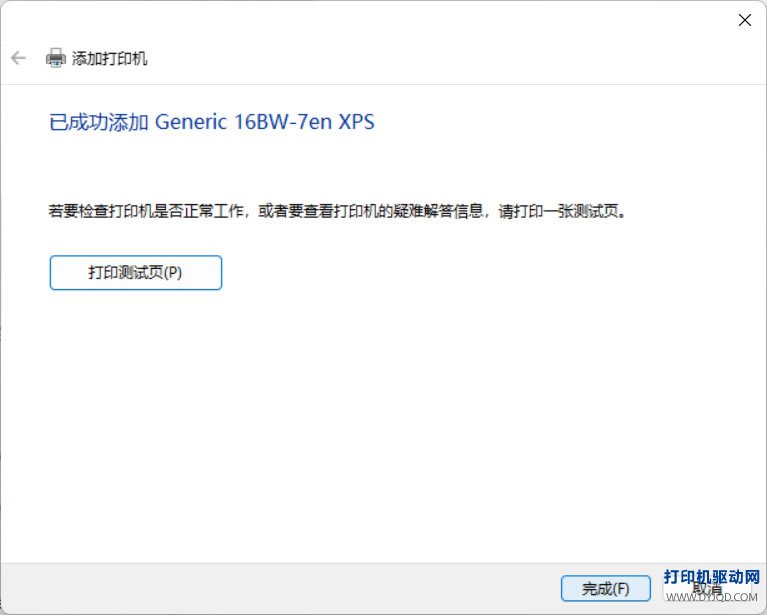
8. 提示成功添加,建议在点击完成前,点击 “打印测试页”。如果复合机立即走纸输出,证明整套系统底座已完全打通。
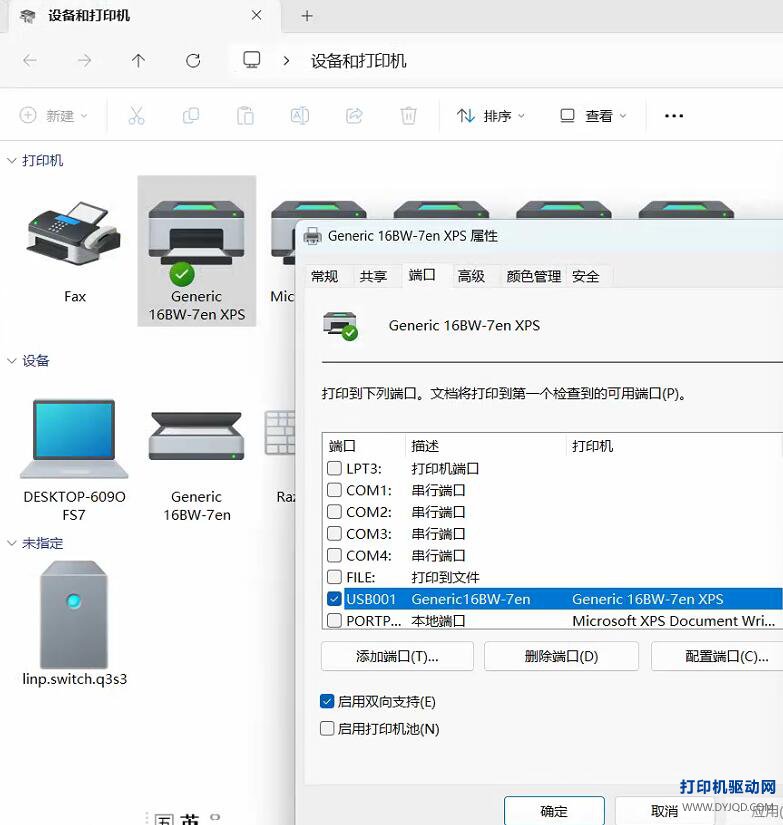
如果后期由于更换电脑 USB 插口导致打印机突然无法通信,无需重新安装驱动。只需进入系统 “设备和打印机” —> 右键选中该打印机 —> “打印机属性” —> 切换至“高级”或“端口”选项卡。在这里可以检查或重新勾选被激活的正确物理 USB 端口,确保脱机状态立即解除。