在给客户远程安装或者维护标签打印机时,你可能也遇到过这种让人抓狂的“诡异”现象:
刚给用户安装得力(Deli)DL-886AW(NEW)打印机驱动装得好好的,打印 Windows 测试页时线条和文字都挺黑挺正常。可一旦打开标签软件(比如 BarTender)或者打印电商面单,打出来的字就像布满了像素点,边缘毛糙、全是密密麻麻的锯齿和马赛克。
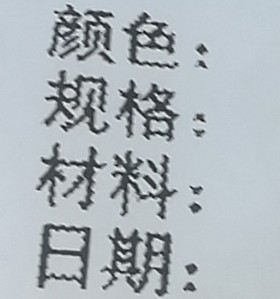
图1:文字和线条边缘出现明显的点阵锯齿与像素马赛克现象
遇到这种情况,很多人第一反应都是物理层面的排查:清洁打印头、重新装纸、调整标签软件里的字体、更换标签软件,甚至怀疑是不是买到了劣质的热敏纸。但一通折腾下来,发现根本没用。
其实,问题根本不在硬件上,而是海鸥(Seagull)官方驱动里默认开启的一个“隐藏算法”在作怪。
---一、 为什么字迹会变成“马赛克”?
现在的标签机基本都推荐安装行业通用的海鸥驱动。但海鸥驱动在安装完成后,其默认的图形处理模式往往是“半色调(Halftone)”或“点阵混色”。
这种“混色”算法原本是给普通办公打印机准备的。当打印机遇到照片、彩色图形或者带有灰色阴影的内容时,它会通过控制黑色像素点的疏密程度,来“模拟”出深浅不同的灰色过渡。
然而,热敏标签机在物理层面上只有“黑”和“白”两个极端(热敏点发热就是黑,不发热就是白)。当驱动误把矢量文本或者纯黑线条当成“需要做渐变过渡的图形”去处理时,算法就会自作聪明地把平滑的字体边缘切成密密麻麻的黑白像素点。在人眼看来,字迹边缘就变成了粗糙的毛边和像素锯齿。
---二、 核心药方:一分钟关闭“混色”改回纯黑输出
解决这个问题的关键,就是让驱动闭嘴,停止对文字进行像素抖动。具体操作步骤如下:
第一步:进入打印机属性
在 Windows 系统中打开控制面板,找到“设备和打印机”。
💡 Windows 11 用户小贴士: Win11 的新版设置界面把经典的打印机属性藏得很深。为了省去在系统设置里绕圈圈的麻烦,你可以直接配合本站开发的【打印机工具箱】,点击 【安装维护】,在右侧打印机列表里选择 Deli DL-886AW(NEW),直接点击 [打印首选项] 即可直达(参考下图2)。
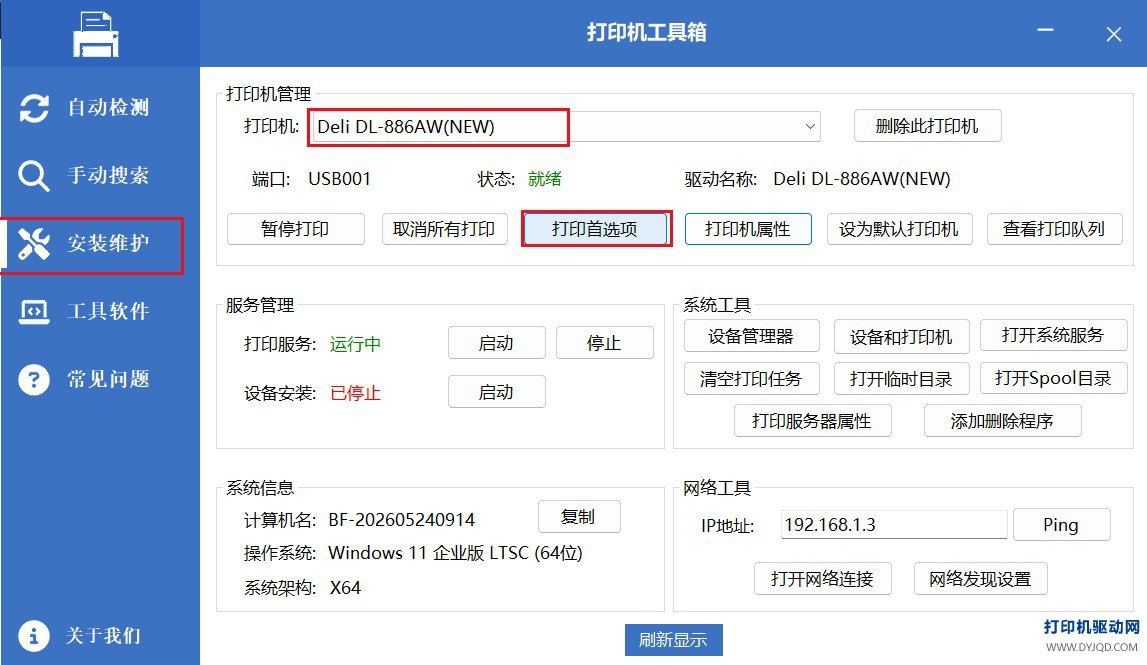
图2:通过本站工具箱【安装维护】快速直达海鸥驱动快捷设置面板
第二步:修改图形混色设置
- 在弹出的属性窗口上方,切换到 [图形] 选项卡。
- 找到中间的 “混色” 区域,将默认勾选的 [半色调] 或 [误差扩散],直接改勾选为 [无 (N)]。
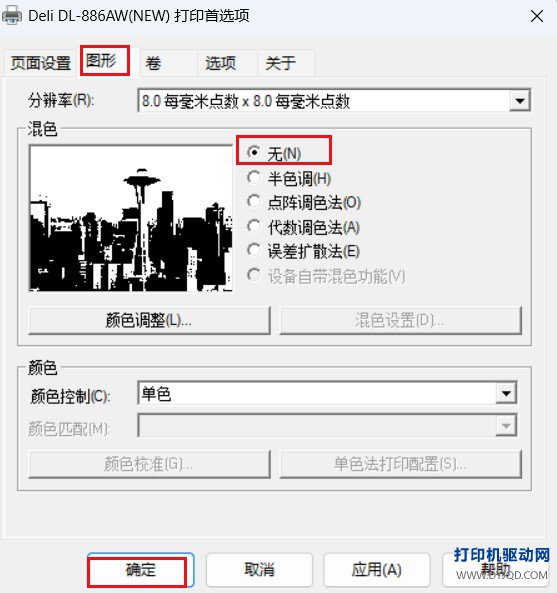
图3:在驱动图形选项中将混色模式切换为“无”
- 点击右下角的 [应用],然后再点击 [确定] 保存退出。
三、 见证奇迹的时刻
做完这个设置后,关闭你的标签设计软件重新打开,再点击打印。
你会发现,原本带有毛边、像素颗粒感极强的文字,瞬间变得像刀刻一样边缘锐利、漆黑饱满。因为此时驱动不再对文本边缘进行无谓的“抖动渲染”,而是将电脑里高清的矢量字体原封不动地交给了热敏头进行 100% 的纯黑显色。
站长技术总结:
以后不管是老网管还是电商卖家,遇到类似的热敏打印机、条码机打字不清晰、带像素马赛克的情况,先别急着擦打印头。第一时间进驱动看一眼“图形”选项卡,把混色(Dithering/Halftone)关掉。这个一分钱不用花的底层设置,能干掉绝大多数热敏打印的模糊毛边问题!