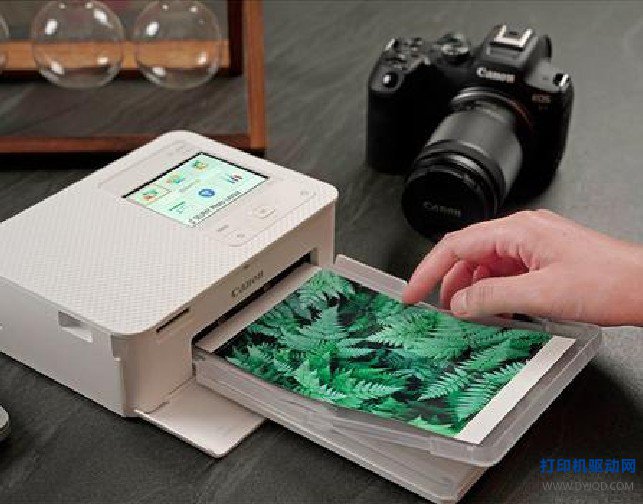
很多用户找不到佳能SELPHY CP1500驱动,这里直接说明核心问题:佳能官方没有推出CP1500专属独立Windows驱动安装包。国内外官网仅提供固件升级程序,这也是打印机出现识别异常、打印出错的根本原因。
佳能CP1500采用微软免驱设计,依托Windows自带的IPP、Mopria通用打印协议工作,主打即插即用,因此取消了传统独立驱动。但该通用驱动适配性差,在Win10新版、Win11系统中极易出现各类打印故障。
多数用户的打印问题,均是Windows通用驱动兼容bug导致,主要集中为以下三种高频故障:
1. 打印尺寸缺失:打印设置仅显示A4、Letter纸张,没有CP1500专用的6寸明信片、L尺寸相纸规格,无法打印标准照片。
2. 无法彩色打印:系统误将设备识别为黑白打印机,隐藏彩色打印选项,只能打印黑白画面。
3. USB识别失败(代码28):电脑连接USB后,设备管理器提示代码28错误,显示未安装驱动,设备无法识别使用。
针对以上故障,实测整理出两套有效解决方案,分别适配USB有线、Wi-Fi无线使用场景,操作简单、修复率高,搭配本站驱动资源可彻底解决问题。
方案一:CP1300驱动兼容适配(USB有线专用,首选修复方案)
- ① 拔掉打印机USB数据线,关闭设备电源,避免系统自动加载错误驱动。
- ② 在本站下载佳能CP1300官方完整版驱动,双击启动安装程序。
- ③ 等待安装界面弹出「连接USB设备、开启打印机」提示。
- ④ 接通CP1500电源、插入USB数据线,系统会自动适配CP1300驱动文件,完美修复尺寸缺失、无彩色、设备报错等所有故障,适配稳定不闪退。
方案二:官方软件绕过驱动(Wi-Fi无线专用,简易高效)
- ① 将电脑与CP1500连接同一无线网络,忽略系统自带的驱动识别提示,不使用系统默认打印功能。
- ② 下载安装佳能官方专属工具 Easy-PhotoPrint Editor电脑版,专为SELPHY系列照片打印机适配。
- ③ 打开软件即可自动识别局域网内的CP1500,软件内置完整设备参数与相纸规格,可直接排版、彩色打印,完美避开系统驱动bug。
⚠️重要提醒:
区分软件版本:电脑端使用Easy-PhotoPrint Editor;手机打印请下载SELPHY Photo Layout 可在手机应用商店下载,不要混淆。
该软件仅支持Wi-Fi局域网打印,USB直连无法识别,USB有线用户优先选择CP1300驱动方案。
总结:佳能CP1500无专属独立驱动,系统自带通用驱动存在兼容缺陷。有线连接优先用CP1300驱动适配修复,无线连接可借助官方软件绕过故障,两种方式均可解决设备识别、彩色打印、照片尺寸异常等全部问题。