很多用户在安装打印机驱动、修改打印机端口时,都会遇到一个常见故障:打印机端口列表完全空白,找不到USB001、LPT、TCP/IP网络端口等任何选项。端口缺失会直接导致打印机无法安装、无法正常打印,多数情况是系统打印服务异常或注册表端口配置丢失导致的,按照下面的实操步骤操作,即可彻底解决问题。
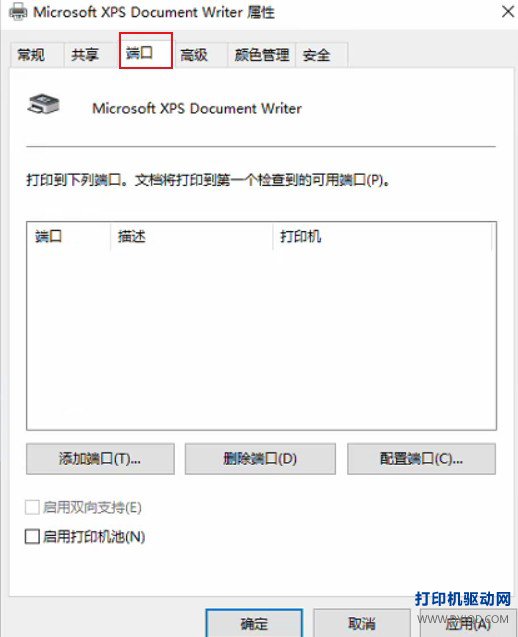
就像上图这样,点开“端口”这一栏,下面白茫茫一片,什么选项都没有,想点也点不了。
招数一:重启一下系统的“打印后台服务”(轻微故障首选)
1. 键盘上同时按住 Win 键 + R 键(Win 键就是左下角像个窗口一样的那个键),打开一个小运行框。
2. 在框里输入 services.msc 然后按回车,会弹出一个“服务”窗口。
3. 在列表里找一个叫 Print Spooler 的服务,找到后右键点击它,选择 **“重新启动”**。
4. 重新启动好之后,把打印机窗口关掉重新打开,看看端口出来没有。
招数二:导入一键修复文件(最省事,端口立马恢复)
如果重启服务不管用,说明系统里的端口配置丢失了。我们自己造个修复文件导入一下就行:
1. 在桌面空白的地方点右键 ➔ 选择“新建” ➔ 点击“文本文档”。
2. 打开这个新建的记事本,把下面这几行代码原封不动地复制粘贴进去:
[HKEY_LOCAL_MACHINE\SYSTEM\CurrentControlSet\Control\Print\Monitors\Standard TCP/IP Port]
"Driver"="tcpmon.dll"
[HKEY_LOCAL_MACHINE\SYSTEM\CurrentControlSet\Control\Print\Monitors\USB Monitor]
"Driver"="usbmon.dll"
[HKEY_LOCAL_MACHINE\SYSTEM\CurrentControlSet\Control\Print\Monitors\Local Port]
"Driver"="localspl.dll"
3. 点记事本左上角的“文件” ➔ 选择“另存为”。
4. 把文件名改成 修复端口.reg,下面的“保存类型”改成 **“所有文件(*.*)”**,然后点保存。
5. 双击桌面上刚做好的 修复端口.reg,弹弹窗问你充不承认导入,点 **“是”**。
6. 导入成功后,重启一下电脑,端口就全部回来啦!
招数三:清空卡住的打印任务
有时候电脑里卡着没打印完的文件,也会把端口堵死。点击电脑开始菜单,搜索 cmd,右键选择 **“以管理员身份运行”**,把下面这三行指令粘进去按回车:
del /Q /F /S "%systemroot%\System32\Spool\Printers\*.*"
net start spooler
这三行命令会自动帮把之前卡住的垃圾任务全部清理掉并重启打印服务。
1. 弄完上面这些步骤后,USB 连接的打印机建议把数据线拔掉重新插一下电脑后面的 USB 口,系统会自动重新加载出 USB001 端口。
2. 如果电脑装了杀毒软件,有时清理系统垃圾会把端口文件误删掉,修复的时候可以先把杀毒软件关掉试试。