HP ColorLaserJet MFP M282-M285 打印时提示“纸张尺寸不匹配”,或者打印机设置乱了需要重置,按下面的方法处理即可。
一、 解决“纸张尺寸不匹配”报错
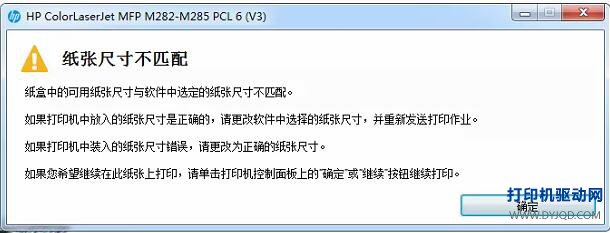
电脑端弹出下图提示“纸盒中的可用纸张尺寸与软件中选定的纸张尺寸不匹配”,通常是由于物理纸盒卡扣松动或电脑驱动默认纸张不一致导致的。
排查方法:
1. 重新固定进纸盒卡扣(最关键):抽出下方纸盒,检查左右和后方的塑料卡扣是否紧贴 A4 纸边缘。如果卡扣错位(如卡在 Letter 刻度上),打印机会误判纸张规格。
2. 修改电脑驱动默认纸张:打开【控制面板】➔【设备和打印机】➔ 右键点击该 HP 打印机选择【打印首选项】➔ 在“纸张/质量”里将纸张尺寸统一改成 A4 并保存。
3. 核对打印预览页面:在 Word、WPS 或 PDF 打印界面中,确保页面设置里的纸张大小同样是 A4,不要选成 Letter。
二、 打印机恢复出厂设置(恢复默认值)
如果打印机出现网络连接异常或功能设置紊乱,可以直接在打印机面板上恢复出厂配置:
操作步骤:
- 在打印机主屏幕点击 [系统设置](齿轮图标)。
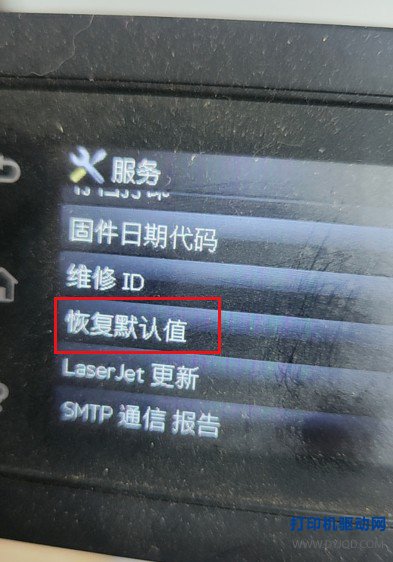
- 点击 [服务] 菜单。
- 向下滑动找到并点击 [恢复默认值](如上图红框所示)。
- 点击 [OK],等待打印机自动重启完成重置。
注意:恢复默认值会清空打印机的 IP 地址及网络自定义设置,重置后如需联网打印,需要重新连接 Wi-Fi 或重新配置固定 IP。