❌ 常见故障现象: 喷墨打印机打出来的文字/图片断线、缺色(如不出黑色或红色)、出现白条纹,甚至打出来完全是空白页。
⚠️ 避坑警告:切勿连续执行“深度清洗”!
驱动自带的“深度清洗”非常耗墨,连续清洗超过 3 次不仅无法疏通,还会导致废墨垫快速爆满报废,甚至抽墨过猛损坏喷头。
驱动自带的“深度清洗”非常耗墨,连续清洗超过 3 次不仅无法疏通,还会导致废墨垫快速爆满报废,甚至抽墨过猛损坏喷头。
第一步:三大品牌(爱普生/佳能/惠普)软件清洗入口
适用于轻微堵头(如放了几天没用导致的表面墨水干涸):
-
HP 惠普: 需要安装全功能驱动软件(如 HP 打印机助手),打开桌面图标 ➔ 点击 【维护打印机】 ➔ 选择 【清洁硒鼓/打印头】。
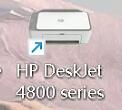
1. 双击桌面快捷方式打开“HP 打印机助手”
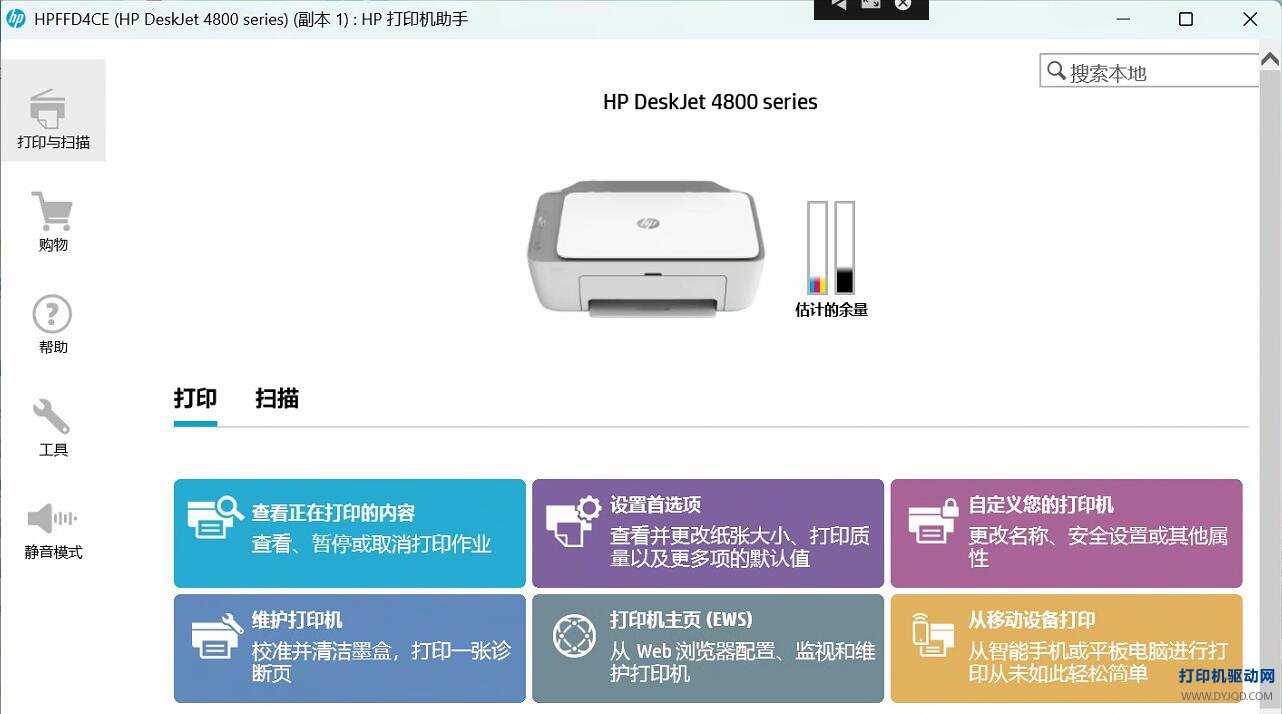
2. 在主界面中点击左下角的“维护打印机”
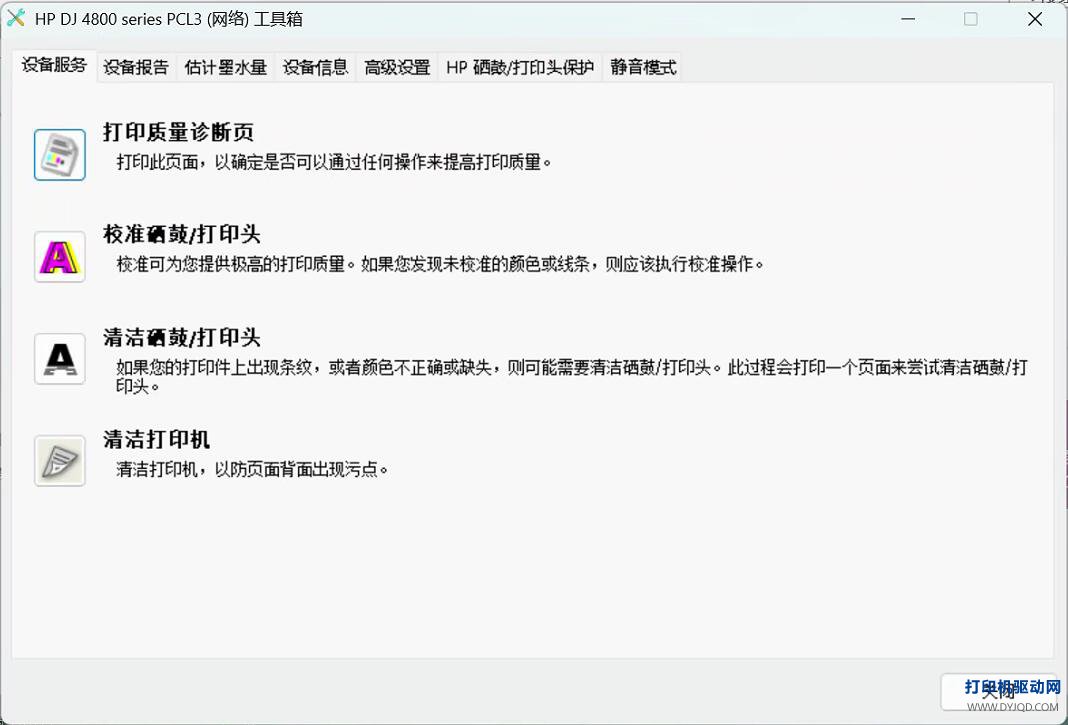
3. 切换到【设备服务】➔ 点击“清洁硒鼓/打印头”即可开始疏通
-
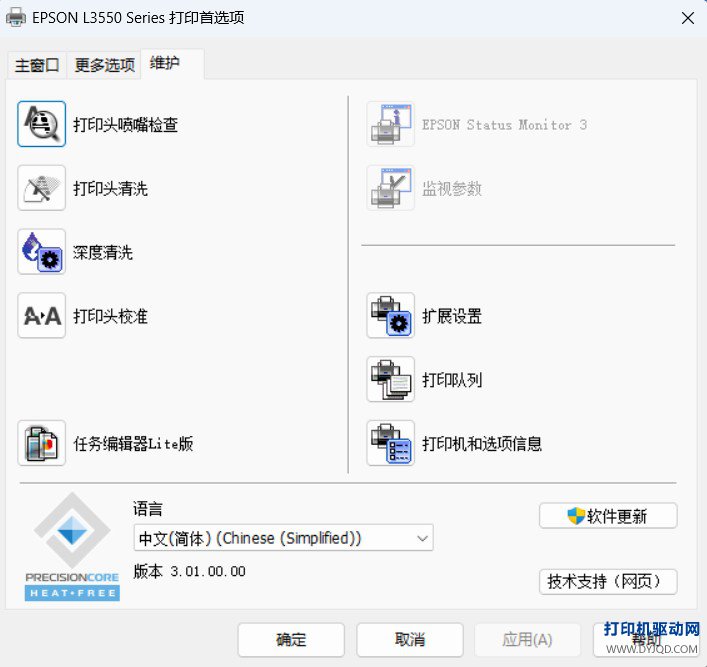
Epson 爱普生: 在电脑【控制面板-设备和打印机】中右键点击打印机 ➔ 选择 【打印首选项】。
切换到 【维护】 选项卡 ➔ 点击 【打印头清洗】(或喷嘴检查)。
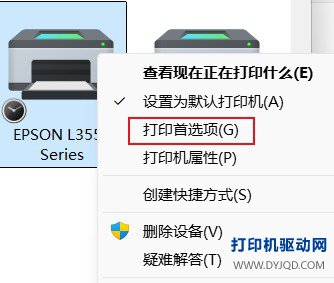
-
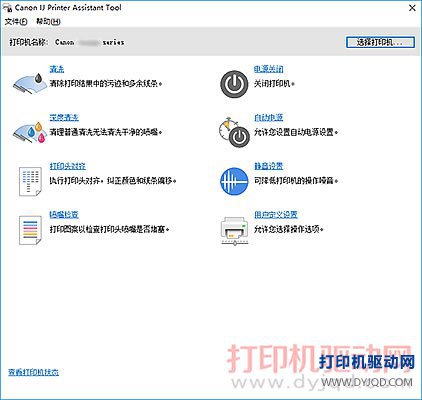
Canon 佳能: 佳能新机型需安装官方辅助软件进行深度维护,可下载使用:Canon IJ Printer Assistant Tool (佳能打印机助手),打开后点击 【清洗】 或 【深度清洗】。
- HP 惠普: 惠普必须安装全功能驱动软件(如 HP Smart 或 HP 打印机助手),打开软件在“维护打印机”工具箱中才能找到 【清洗打印头】 功能。
💡 关键技巧: 清洗 1~2 次后,建议关机静置 20 分钟(让墨水充分润湿干墨),再打印测试页,效果往往比连续清洗更好。
第二步:一次性纸杯“温水浸泡法”(针对顽固堵头的终极方案)
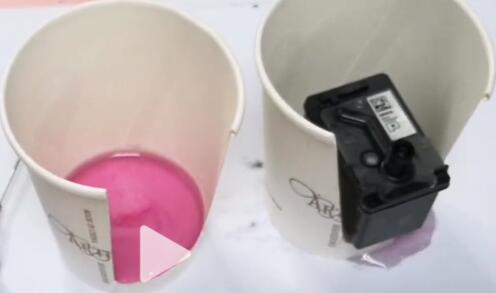
如果软件清洗多次依然断线,说明喷嘴处的墨水彻底干涸凝固,可以使用温水软化:
图:一次性纸杯切开/剪矮,装少量温水浸泡墨盒喷嘴部位
- 准备工具: 一个一次性纸杯、40℃~50℃ 的温水(或专用喷头清洗液)。可将纸杯适当剪矮,方便操作。
- 操作方法: 取下墨盒/喷头,在纸杯底部倒入 1~2 厘米深的温水(水切勿倒太多,严禁淹没墨盒上面的电子芯片与电路触点)。
- 静置浸泡: 将墨盒底部喷嘴朝下,垂直放入纸杯温水中浸泡 15~30 分钟,利用温水融化干涸墨渣。
- 擦干安装: 拿出来后,用吸水纸巾轻压喷嘴底部,看到纸巾上能印出整齐清晰的墨痕,并用干纸巾彻底擦干电子触点后,装回打印机即可。
🎉 预防堵头小贴士: 喷墨打印机不怕多用,就怕不用!建议每周至少开机打印一张彩色测试页,保持喷头湿润,即可从根本上杜绝堵头。