在使用多功能打印一体机(如联想 Lenovo M7400、惠普、佳能、兄弟等打印扫描一体机)扫描文档时,电脑上生成的图片有时会呈现纯黑色(全黑)或纯白色(全白)。遇到这种问题,不需要盲目拆机或重装电脑系统,利用一体机自带的“复印”功能,只需两步即可快速定位并解决。
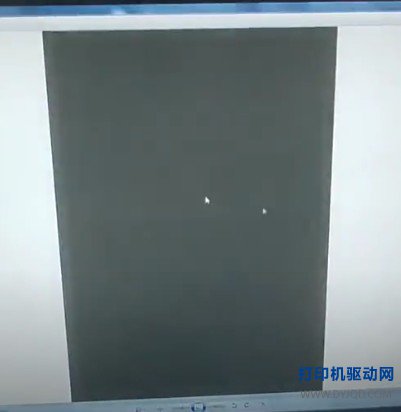
如上图所示,无论稿台玻璃上是否放置文件,电脑软件中扫描导出的图片或预览结果均呈现均匀的纯黑或纯白方块。
一体机最大的优势在于可以脱机工作。直接在一体机控制面板上按“复印”键:
• 如果复印出的纸张内容完全正常: 说明一体机的扫描头硬件完全正常,故障出在电脑端的扫描驱动或软件设置上。
• 如果复印出的纸张也是全黑或全白: 说明问题出在一体机本身的扫描灯管、锁止机构或硬件排线上。
1. 更换第三方或官方配套扫描软件测试
Windows 自带的“Windows 传真和扫描”工具有时兼容性较差,可能导致图像数据读取异常。建议尝试更换其他扫描软件:
• NAPS2 (Not Another PDF Scanner 2)(强烈推荐,开源免费且兼容性极佳)
• VueScan(万能第三方扫描驱动软件)
• 打印一体机随机光盘自带的官方扫描工具(如 Lenovo Scan/ControlCenter)
2. 检查与重新安装扫描驱动(WIA / TWAIN)
右键点击“此电脑” ➔ 打开“设备管理器” ➔ 展开 “图像设备”,查看一体机设备(如 Lenovo M7400)是否显示正常:
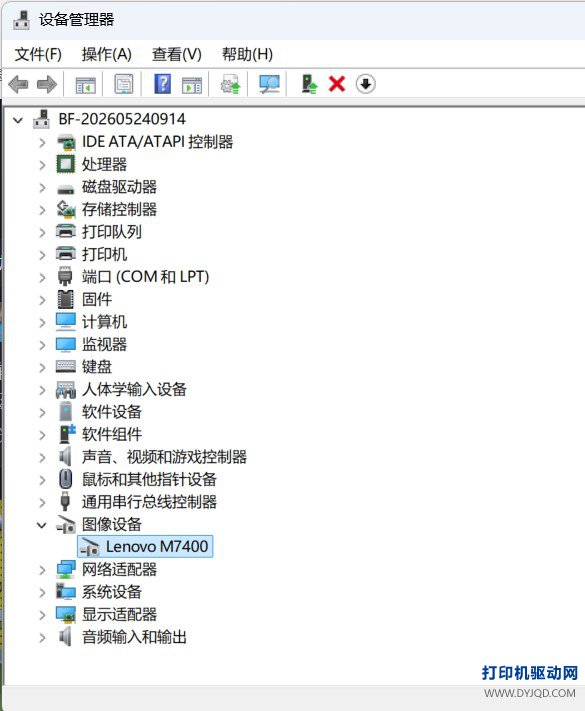
如果驱动带有黄色感叹号或显示“未知设备”,请前往设备官网重新下载安装完整的“驱动程序包”(需包含 WIA / TWAIN 扫描组件)。
1. 检查扫描锁定锁/锁止滑块
部分一体机在底部或扫描平板侧边设计有运输锁定锁(开关)。如果锁未拔开,扫描头电机无法移动且无法感光,会导致复写与扫描全黑。
2. 观察扫描灯管是否正常发光与移动
掀起一体机顶盖,按下“复印”键,观察稿台玻璃下方的 CIS / CCD 灯管组件:
• 灯管不亮: 说明灯管损坏、主板供电异常或灯管扁平排线断裂,无法反射光线,直接导致全黑。
• 灯管亮但不移动: 说明驱动电机损坏、传动皮带脱落或扫描头传动齿轮被机械卡死。
处理一体机扫描全黑全白,核心就是“先复印、后扫描”。脱机复印正常说明硬件没坏,换 NAPS2/VueScan 软件或重装官方驱动即可;如果复印同样不正常,通常是灯管排线损坏或扫描组件故障,需送修更换配件。