❌ 常见故障现象: 在数码复合机(理光、施乐、夏普、京瓷、柯尼卡美能达、东芝等)上按【扫描】发送到电脑时,机器提示“网络传输失败”、“无法连接到服务器”、“网络通信错误”或报错代码“8040 / 8051 / 2101”。
💡 为什么会出现 SMB 扫描失败?
主要原因有三点:① Win10/Win11 系统出于安全考虑,默认关闭了旧版 SMB 1.0/CIFS 协议;② 共享文件夹权限未开放 Everyone 完全控制;③ Windows 防火墙或“网络类型”拦截了局域网 SMB 445 端口。
主要原因有三点:① Win10/Win11 系统出于安全考虑,默认关闭了旧版 SMB 1.0/CIFS 协议;② 共享文件夹权限未开放 Everyone 完全控制;③ Windows 防火墙或“网络类型”拦截了局域网 SMB 445 端口。
🛠️ 极速配置技巧:
按键盘
按键盘
Win + R 输入 optionalfeatures 手动输入字母容易出错。建议使用本站提供的【打印机工具箱】,在“安装维护”标签页中,你可以通过图形化界面一键点击直接进入对应的系统设置界面(如添加删除程序、网络发现设置等),无需记忆复杂命令!请按照以下 4 个标准步骤 逐一配置,即可 100% 解决绝大多数复合机的 SMB 局域网扫描问题:
步骤一:开启 Windows 的 SMB 1.0/CIFS 文件共享支持(最核心)
绝大多数老的复合机仅支持 SMB 1.0 协议,必须在系统中手动开启此功能:
方法 A:使用系统运行命令
-
按下键盘
Win + R打开“运行”窗口,输入optionalfeatures后回车。
方法 B:使用【打印机工具箱】(推荐,点击即达)
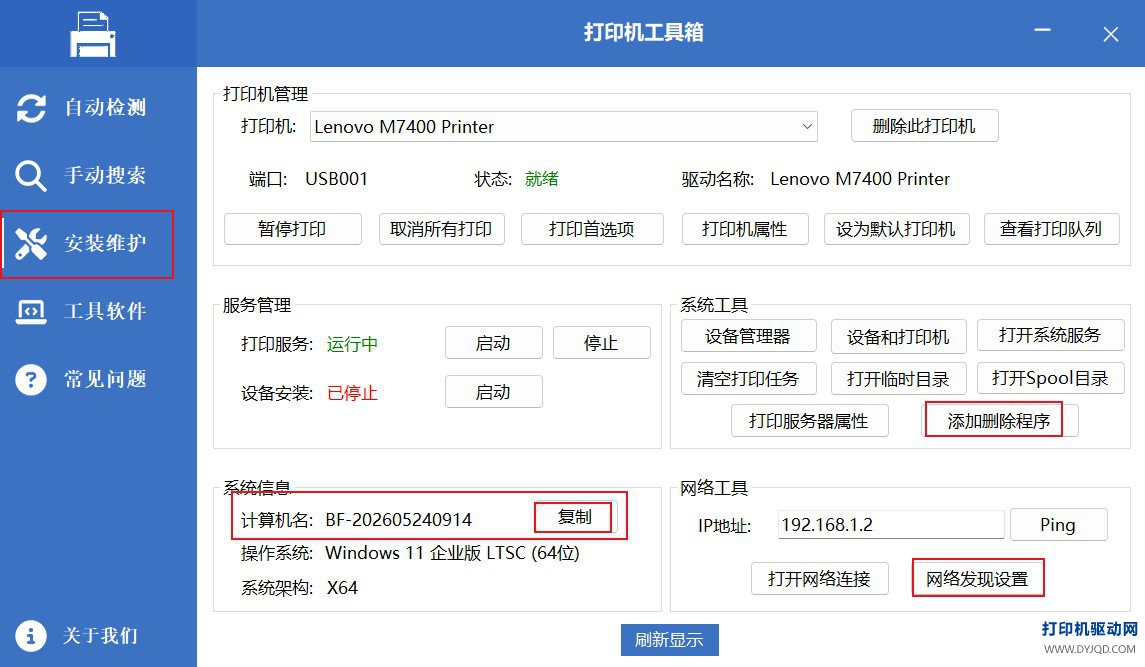
- 打开工具箱 ➔ 点击左侧 **【安装维护】** ➔ 点击系统工具里的 **【添加删除程序】** 按钮。
图1:在【打印机工具箱】中点击【添加删除程序】
后续步骤:
-
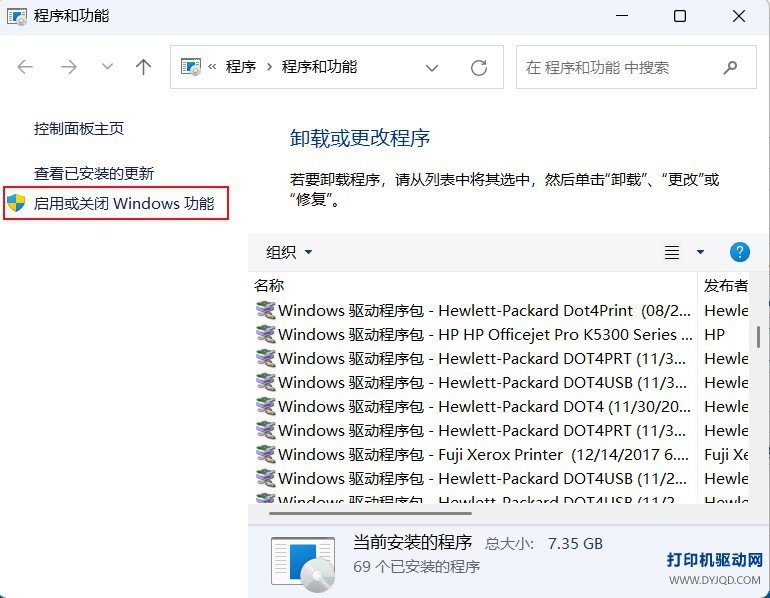
在弹出的窗口左侧点击 **【启用或关闭 Windows 功能】**。
-
在列表中找到并展开 **【SMB 1.0/CIFS 文件共享支持】**,务必勾选 **【SMB 1.0/CIFS 客户端】** 与 **【SMB 1.0/CIFS 服务器】**。
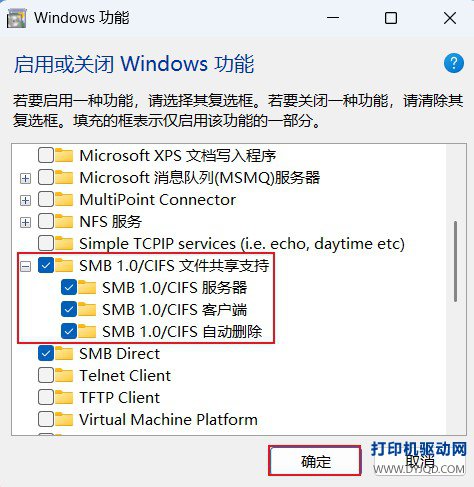
- 点击【确定】,系统自动安装完成后必须重启电脑生效。
步骤二:新建并设置“Scan”共享文件夹权限
建议在非系统盘(如 D 盘)根目录下新建文件夹,路径切勿包含中文:
-
打开 D 盘,新建名为
Scan的文件夹(路径D:\Scan)。 -
右键
Scan文件夹 ➔ **【属性】** ➔ **【共享】** 选项卡 ➔ 点击 **【共享(S)...】** 按钮。 -
下拉菜单选择 **Everyone** ➔ 点击 **【添加】** ➔ 将权限级别修改为 **【读取/写入】**。
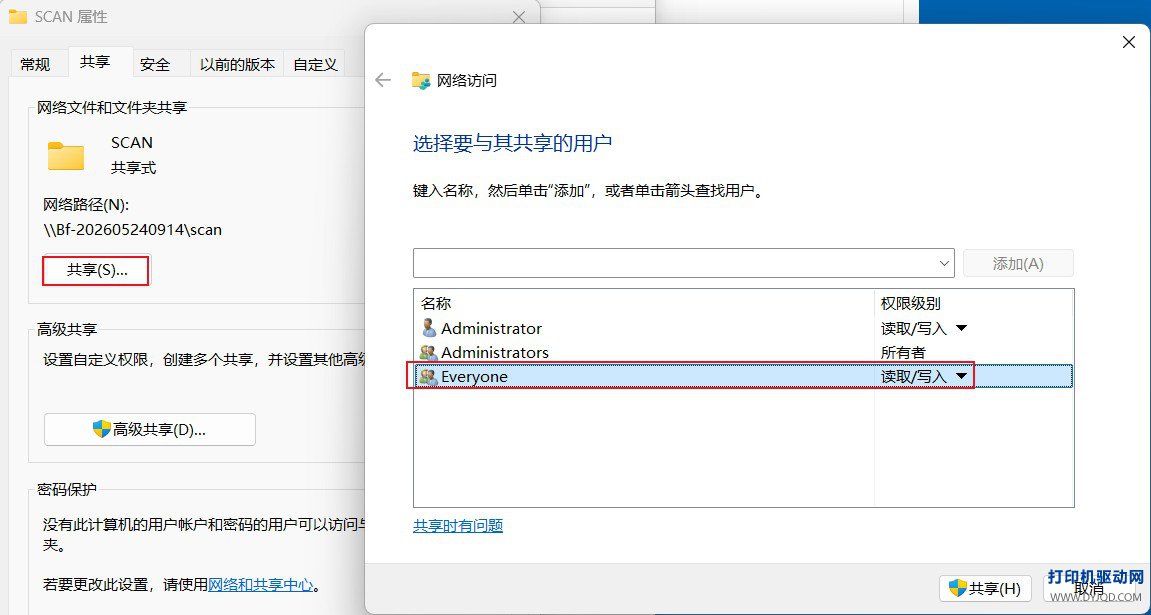
- 点击【共享】保存退出。在【安全】选项卡中,确保 Everyone 也拥有完全控制权限。
步骤三:关闭密码保护共享与设置专用网络
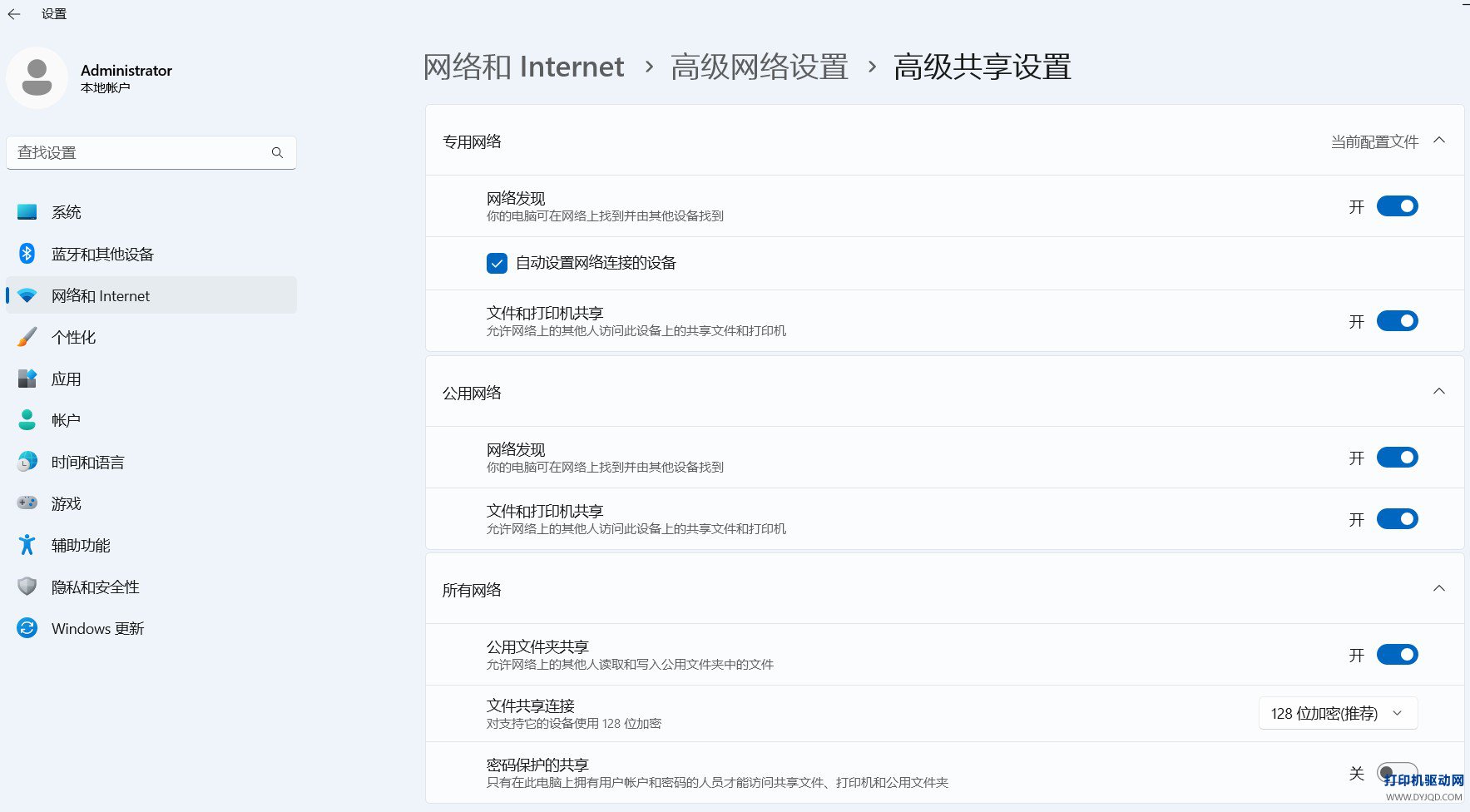
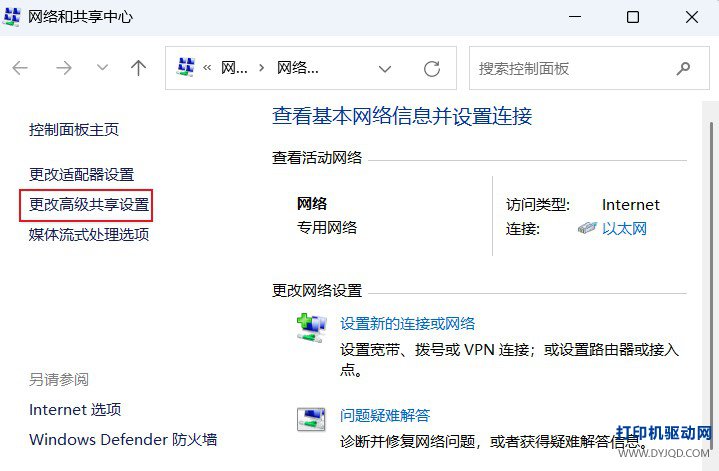
可通过【打印机工具箱】的 **【网络发现设置】** 按钮一键直达,也可以从控制面板进入:
- 进入高级共享设置,展开 **【所有网络】** ➔ 选择 **【关闭密码保护的共享】**。
- 展开 **【专用网络】** ➔ 开启“网络发现”与“文件和打印机共享”。
- 确保当前网络类型已设置为 【专用网络】。
步骤四:在复合机后台 Web 界面填写网络路径
打开复合机网页后台,在地址簿中填入接收信息(可直接使用工具箱一键复制计算机名):
-
主机名/IP地址: 填写接收电脑的固定 IP(如
192.168.1.100)或计算机名(如从工具箱复制的Bf-202605240914)。 -
路径 / 共享名: 填写共享文件夹名称
Scan,或网络路径\Scan(切勿填完整盘符)。 -
认证用户名/密码: 若已关闭密码保护共享,用户名可填
guest或留空;若需认证则填电脑开机账号密码。
🎉 总结:
完成“开启 SMB1.0 ➔ 新建 Scan 共享权限 ➔ 关闭密码保护共享”后,即可成功在复合机上进行 SMB 扫描!
完成“开启 SMB1.0 ➔ 新建 Scan 共享权限 ➔ 关闭密码保护共享”后,即可成功在复合机上进行 SMB 扫描!