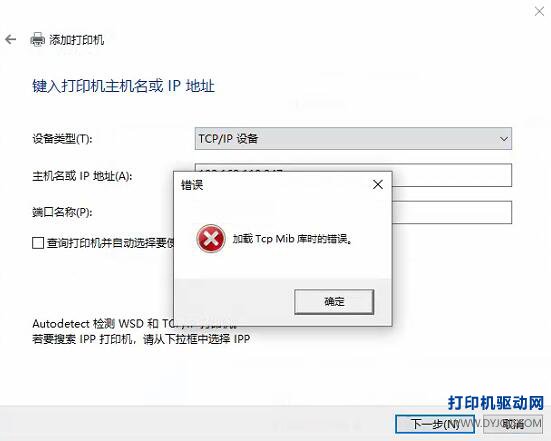
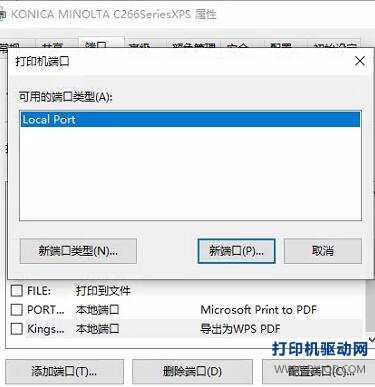
在 Windows 系统中通过 IP 地址手动添加网络打印机时,遇到弹窗报错提示:“加载 Tcp Mib 库时的错误”,进入打印机属性的“端口”选项卡点击“添加端口”时,发现列表中完全找不到 Standard TCP/IP Port(标准 TCP/IP 端口)。出现该问题通常是因为系统 TCP/IP 打印组件服务损坏或缺失。本文将教您通过开启 Windows 可选功能添加 LPR 端口 来绕过该报错并成功连接打印机。
⚠️ 常见故障现象
1. 在添加打印机向导中,选择“TCP/IP 设备”并输入 IP 地址后,直接弹出“加载 Tcp Mib 库时的错误”警告窗口。
2. 在打印机属性➔【端口】➔【添加端口】中,只显示 Local Port(本地端口),缺失了标准 TCP/IP 端口类型。
🛠️ 终极解决方案:开启 LPR 端口监视器添加打印机
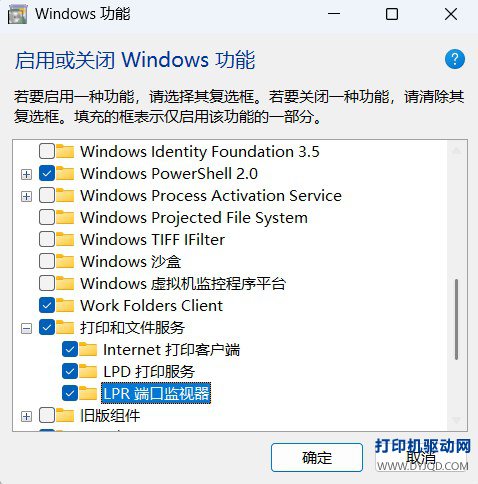
第一步:开启 Windows 的 LPR 端口监视器功能
-
按键盘快捷键
Win + R打开运行窗口,输入optionalfeatures并回车(或进入控制面板➔“程序和功能”➔“启用或关闭 Windows 功能”)。 - 在功能列表中找到 “打印和文件服务” 并展开。
- 勾选 “LPR 端口监视器” 及 “LPD 打印服务”,点击“确定”等待系统安装完成。
第二步:添加 LPR 端口类型
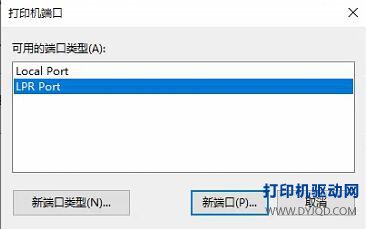
- 再次打开打印机属性,切换到 【端口】 选项卡,点击 【添加端口】。
-
此时可用的端口类型列表中会多出
LPR Port,选中它并点击“新端口”。
第三步:正确填写 LPR 端口参数(关键)
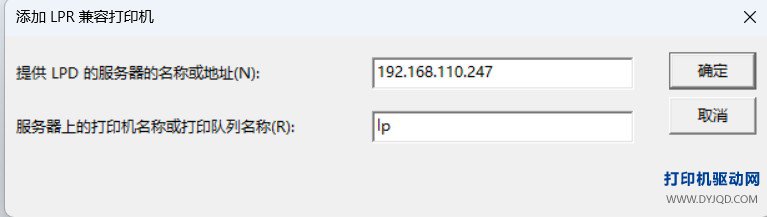
在弹出的“添加 LPR 兼容打印机”对话框中,严格按照以下规则填写:
-
提供 LPD 的服务器的名称或地址: 填写打印机的局域网 IP 地址(例如:
192.168.110.247),只填纯 IP,千万不要加任何机器名称或前缀。 -
服务器上的打印机名称或打印队列名称: 统一填写小写的
lp(绝大多数品牌如柯尼卡美能达、惠普、施乐、理光等复印机/打印机均通用此小写队列名,切勿填写具体的设备型号或自定义名称)。
💡 站长提示:核心注意事项
1. 队列名称字母大小写: 队列名称请务必输入小写的 lp。若填写大写 LP 或自定义名称(如 KM_C226),部分复合机(如柯美 PageScope Web Connection 管理的设备)可能会出现能连接但打不出纸的情况。
2. 设备 IP 查询: 建议在浏览器中直接输入打印机 IP 地址,访问打印机的 Web 后台页面(Web Connection),确认网络打印功能与 LPD/LPR 服务在打印机侧已开启。