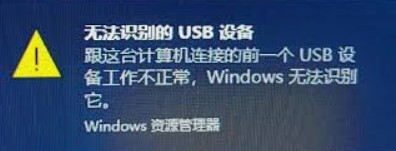
有时在连接打印机的时候,线明明插上了,打印机就是没反应。这时候,电脑右下角往往会弹出一个黑色的报错提示,说:“无法识别的 USB 设备,跟这台计算机连接的前一个 USB 设备工作不正常...”。
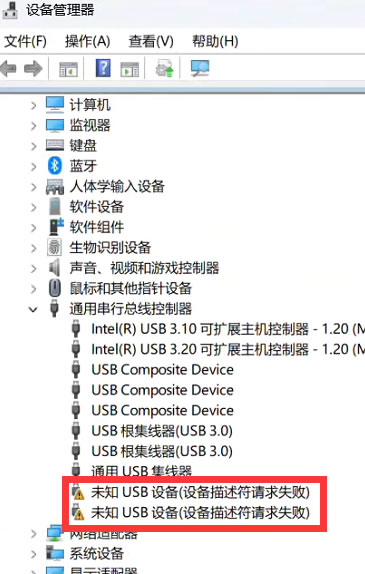
这时候如果你懂点技术,右击“此电脑”打开设备管理器,就会在最底下的通用串行总线控制器里,看到一个带黄色感叹号,提示:“未知 USB 设备(设备描述符请求失败)”。而在很多原版系统或者底层硬件彻底断开时,设备管理器里甚至会直接简单粗暴地显示为一个孤零零的 “unknown”(未知设备)。
遇到这个问题先别慌,不用去瞎折腾什么驱动,去官网下驱动也是白搭,因为系统现在连硬件最基本的信息都读不出来。作为老网管,动手去现场修,其实就靠下面这套最管用的**“极简排查四部曲”**,自己动手理一遍基本就能过:
- 两头重新插拔:先把连接电脑那一头的 USB 线拔掉重新插一下。接着把打印机屁股后面的那根信号线也拔下来,用力插紧,有时候纯粹就是线松了接触不良。
- 必须插到电脑背面:如果是台式机,千万别插机箱前面的接口!前置接口电流非常弱,线材也没屏蔽,极其容易报这个错。一定要把线拔下来,直接插到电脑主机箱正背面的原生 USB 接口上。
- 打印机重新开关机:把打印机的电源开关直接关掉,稍微等个 5 秒钟再重新打开,让打印机的主板芯片和电脑重新握手识别一次。
- 直接换根新线:如果上面三步折腾完了,电脑还是固执地弹这个黄三角或者报错,那不用想了,多半是你手头这根打印机数据线老化或者内部断线了,直接找根新线换上。
最后的硬件底线:如果把上面这些全试了一遍,甚至连新买的优质数据线都换上了,电脑还是死活提示“无法识别 / 描述符失败”,那就别折腾软件或者系统了。这说明大概率是打印机主板的 USB 接口接口磨损,或者是主板芯片烧了,属于打印机自身的硬件故障,只能送修或者换机了。
日常备件建议
排查必备:换根带双磁环的纯铜高屏蔽打印机线
大半的“未知 USB 设备”报错都是因为随机送的那根劣质细线坏了或者屏蔽太差。经常折腾打印机的朋友,真心建议在办公室或者家里备一根带黑色双磁环的纯铜屏蔽数据线。线材过硬,信号才不会衰减,直接排除掉线材引起的莫名其妙脱机和不认设备问题。
挑选带双磁环纯铜屏蔽打印机线方案 >