在使用爱普生(Epson)各类多功能一体机(涵盖 L3/L4/L5/L6 系列墨仓式及 L3118、L3158、L3255、L4168 等全系型号)时,很多用户经常遇到 “驱动明明安装好了,电脑能正常打印,却无法使用扫描功能” 的问题。出现这种情况,通常是因为爱普生官方将打印驱动与扫描驱动分开放置,导致用户只安装了打印驱动,而缺失了关键的 Epson Scan 2 扫描组件。
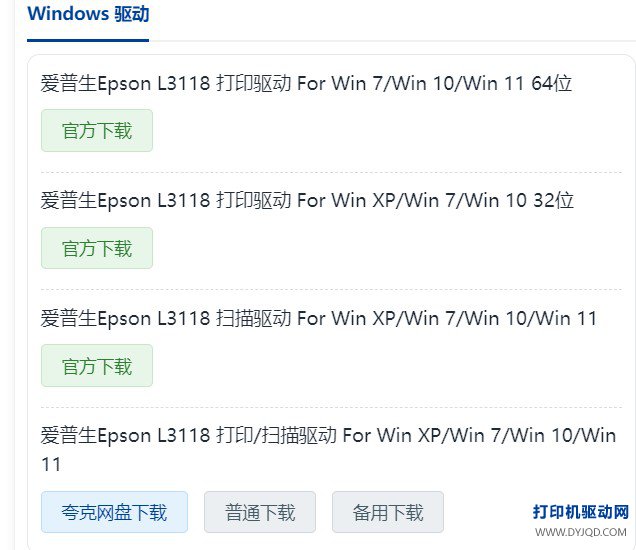
在打印机驱动网(www.dyjqd.com)下载驱动时,请根据您的实际需求进行安装:
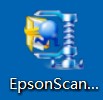
• 如果单独下载的是“扫描驱动”: 双击运行下载好的单独安装包(如 EpsonScan...),即可直接调出安装向导。
• 如果下载的是“打印/扫描驱动组合包”: 该软件包内整合了 32位/64位 打印驱动及扫描驱动。只需右键解压后进入目录,即可快速安装扫描驱动。
如果您在下载页面选择的是单独的扫描驱动,下载后会得到如 EpsonScan... 的安装包。直接双击该图标,即可直接调出后面的 Epson Scan 2 安装向导界面。
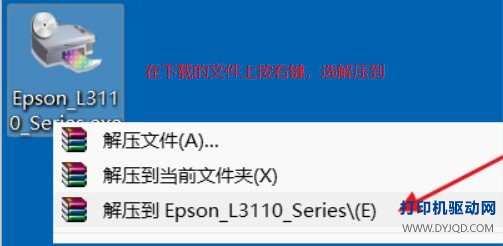
第一步:右键解压驱动文件
在下载好的驱动文件(如 Epson_L3110_Series.exe)上点击鼠标右键,选择“解压到 Epson_L3110_Series\”(或解压到当前文件夹)。
第二步:进入解压生成的文件夹,找到 Scanner 目录
双击进入解压出来的文件夹,找到并双击进入 Scanner 文件夹。
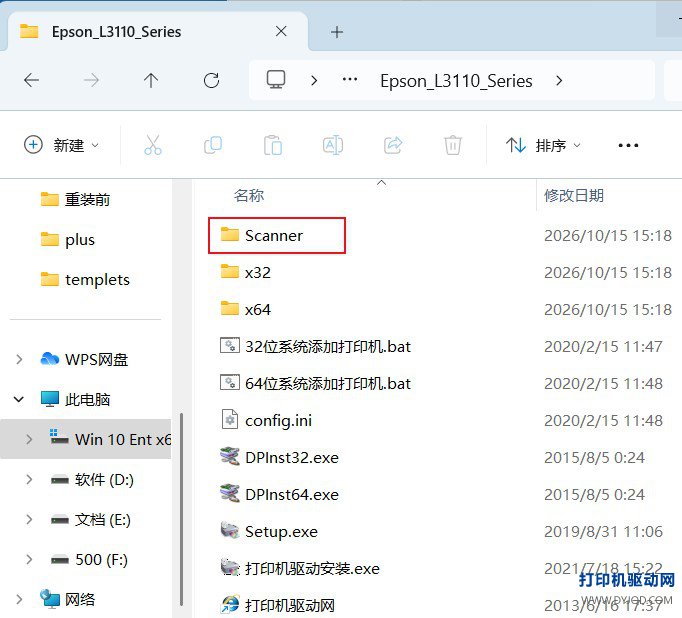
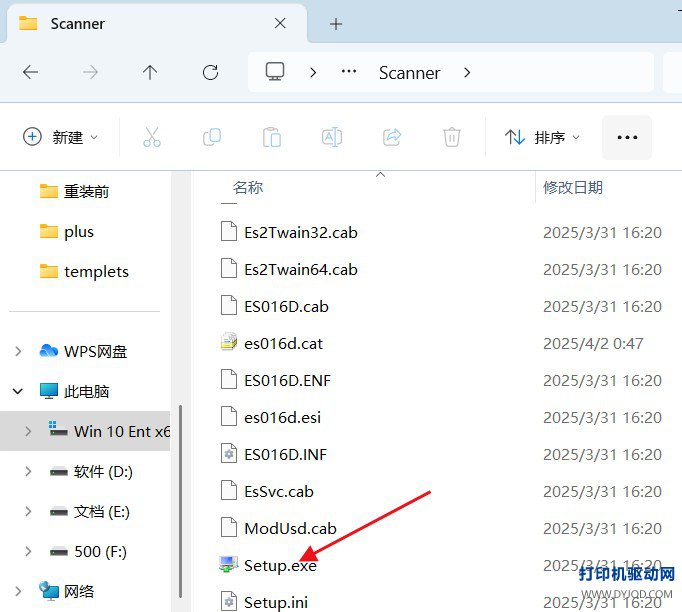
第三步:双击 SETUP.EXE 运行扫描安装程序
进入 Scanner 文件夹内部,找到并双击运行 SETUP.EXE,即可轻松调出扫描驱动安装向导。
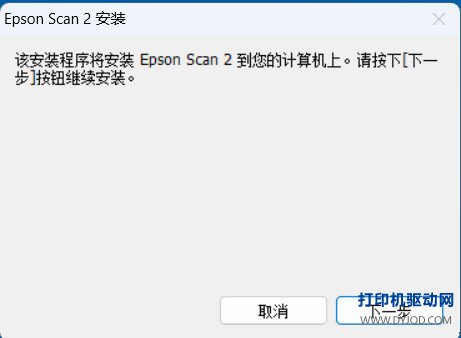
步骤 1:开启安装向导
运行程序后弹出 Epson Scan 2 安装窗口,直接点击右下角的 “下一步” 按钮。
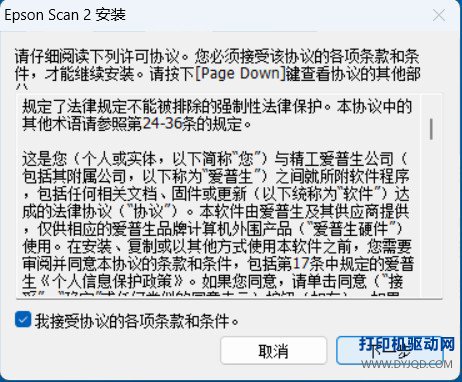
步骤 2:勾选许可协议
勾选左下角的 “我接受协议的各项条款和条件”,然后点击 “下一步” 开始写入驱动文件。
步骤 3:完成安装
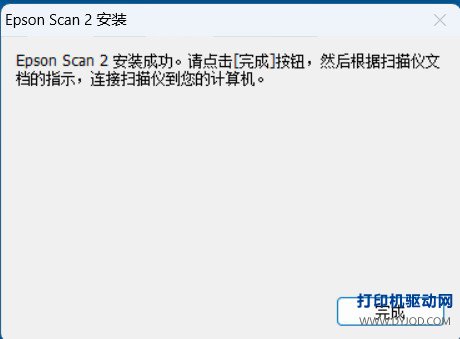
等待进度条走完,提示“Epson Scan 2 安装成功”后,点击 “完成” 即可。
很多用户安装完扫描驱动后,发现桌面上没有找到扫描软件。您可以选择以下任意一种快捷方式打开或发送图标到桌面:
方法 1:复制绝对路径直达(最推荐)
打开“此电脑”或任意文件夹,在顶部地址栏输入或直接复制粘贴下方路径按回车:
C:\ProgramData\Microsoft\Windows\Start Menu\Programs\EPSON\Epson Scan 2
方法 2:通过“开始”菜单搜索
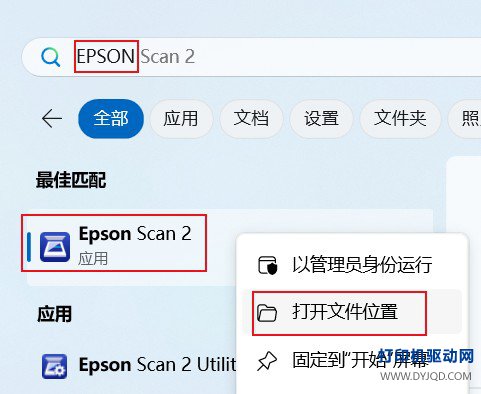
1. 点击屏幕左下角的“开始”菜单,在搜索框输入 EPSON。
2. 找到 Epson Scan 2,在其上按鼠标右键,选择 “打开文件位置”。
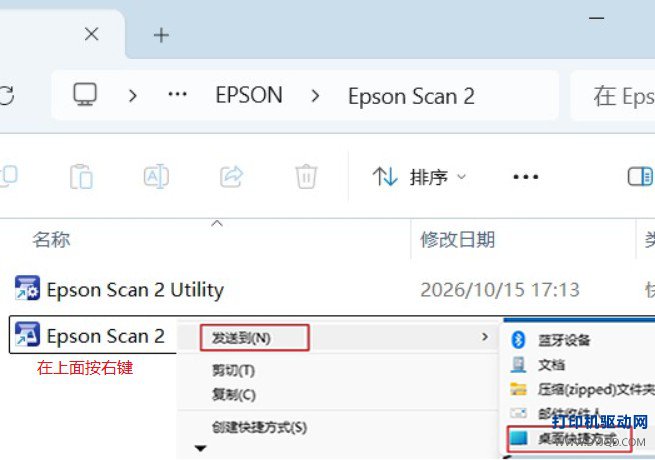
3. 进入文件夹后,在 Epson Scan 2 程序图标上按鼠标右键。
4. 依次选择 发送到(N) → 桌面快捷方式 即可。
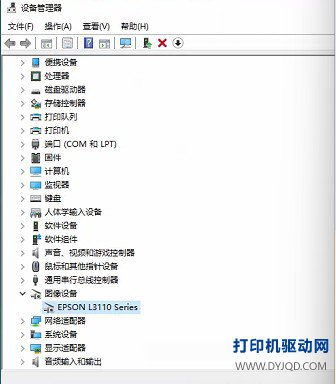
要验证扫描驱动是否真正安装成功,最直观可靠的方法是查看“设备管理器”。在“此电脑”上按右键选择“管理”进入设备管理器,展开 “图像设备” 分类。如果能看到对应型号(如 EPSON L3110 Series)且图标上没有黄色感叹号或问号,即代表扫描硬件驱动已完全加载成功,可直接打开 Epson Scan 2 进行扫描操作!