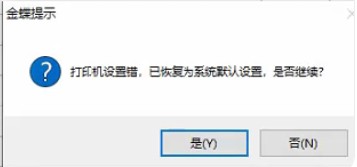
在使用金蝶智慧记软件开单打印时,常遇到弹窗提示:“打印机设置错,已恢复为系统默认设置,是否继续?”。出现此提示通常是因为系统更换了默认打印机、驱动端口被重置,或者模板中保存的打印机配置丢失。按照以下标准流程在智慧记中重新指定打印机和纸张规格,即可彻底解决此问题。
⚠️ 常见报错弹窗
当您点击打印时,软件弹出如下警告。如果直接点击“是”,软件会强制使用系统当前的默认打印机,导致打印格式混乱或无法出纸:
🛠️ 正确解决流程(按步骤重新绑定)
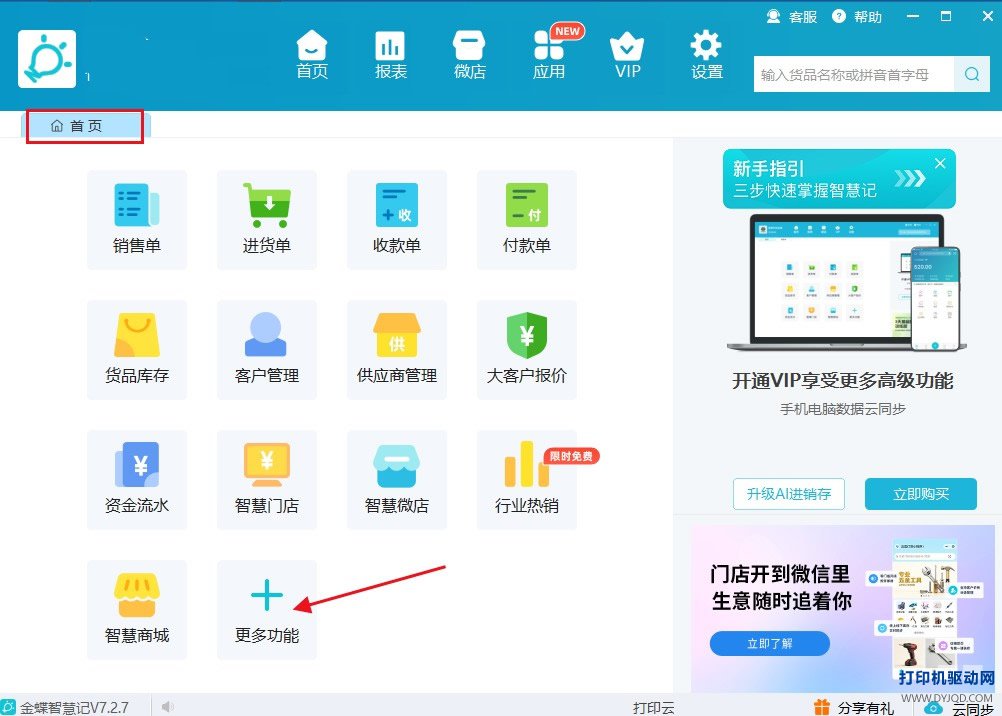
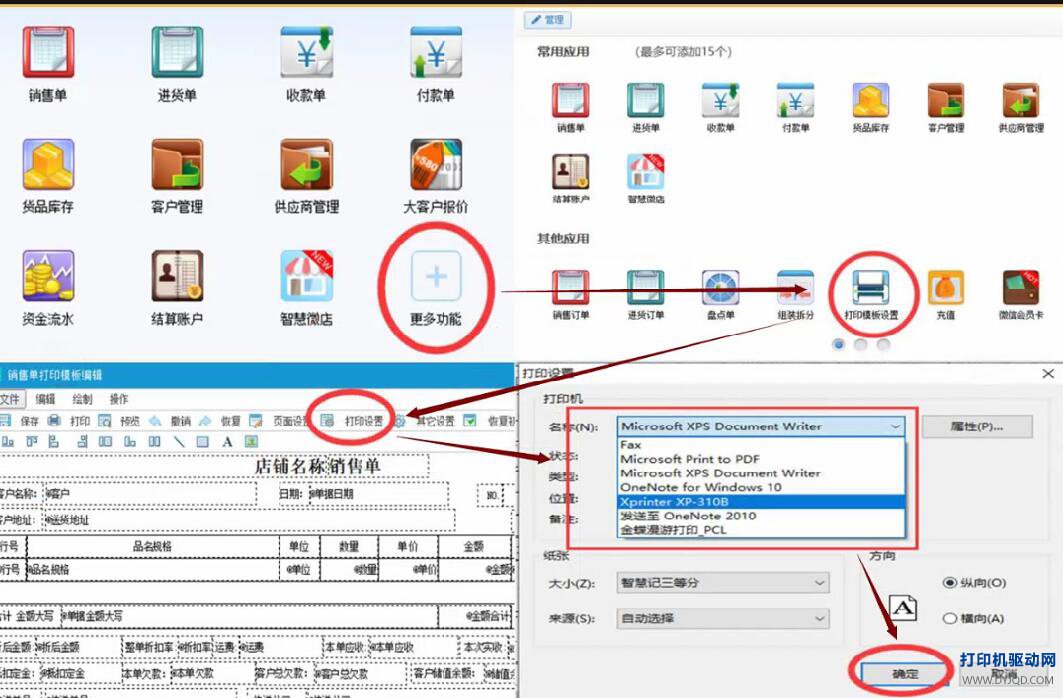
1. 进入更多功能: 打开智慧记首页,点击右下方的 “+ 更多功能” 图标。
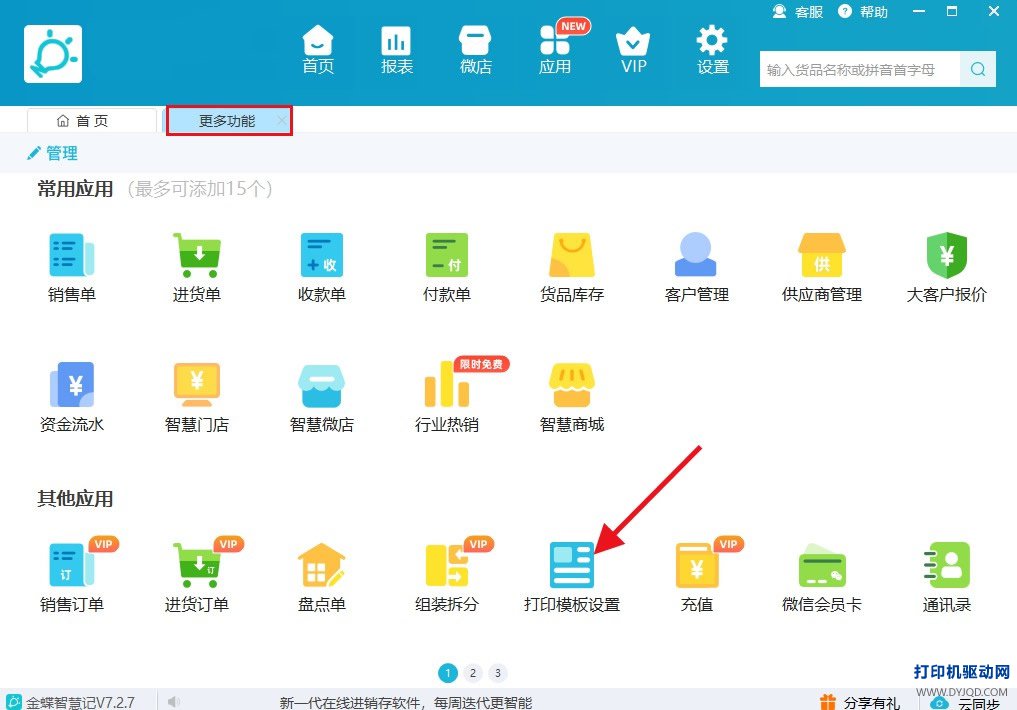
2. 打开打印模板设置: 在“其他应用”列表中,找到并点击 “打印模板设置”。
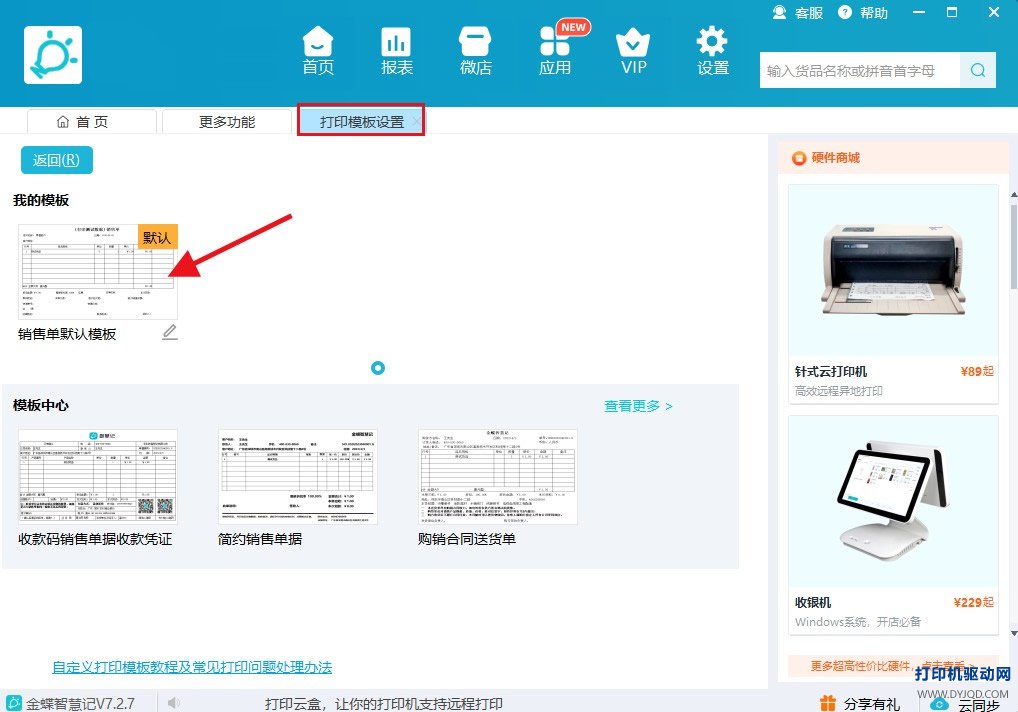
3. 选择默认模板: 在模板列表中找到当前正在使用的 默认模板,点击进入模板编辑界面。
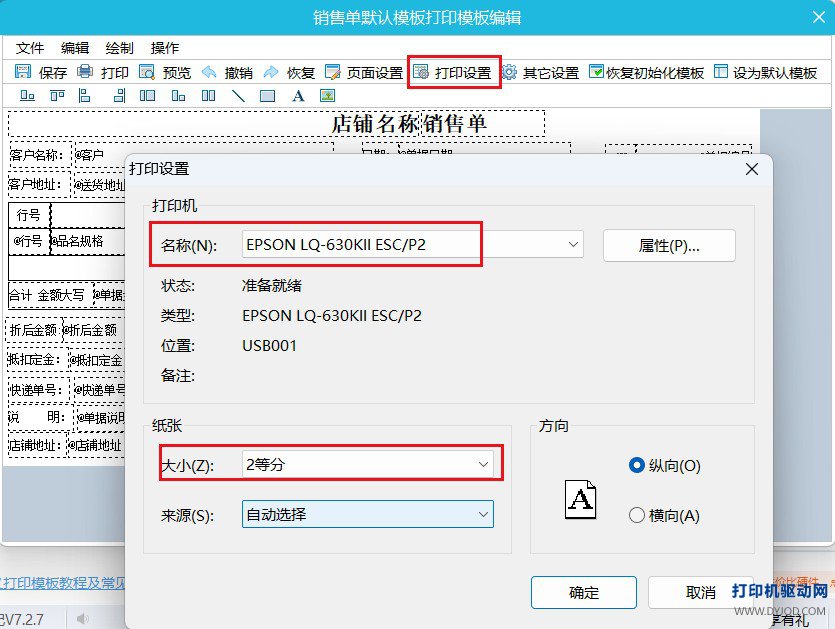
4. 修正打印机及纸张大小: 点击顶部菜单栏的 “打印设置”,在弹出的窗口中:
-
名称 (N): 下拉重新选择您实际要使用的打印机名称(如:
EPSON LQ-630KII ESC/P2或对应针式打印机)。 -
大小 (Z): 下拉选择您实际单据对应的纸张规格(如:
智慧记三等分、2等分等)。
设置完成后,点击右下角 “确定” 保存配置即可。
📌 全流程图解对照:
💡 站长提示:常见注意事项
1. 找不到所需的纸张大小? 如果在“大小”下拉框中没有“三等分”或“二等分”选项,需先在 Windows 系统中添加自定义纸张。具体可参考本站教程:《针式打印机二等分、三等分自定义纸张设置标准教程》。
2. 建议锁定系统默认打印机: 在 Windows“设备和打印机”中,将您常用的开单打印机直接右键设置为“默认打印机”,可以大幅减少跨软件打印时参数被重置的情况。