打印机驱动网 WWW.DYJQD.COM

沧田红船 P30D 双面激光打印机驱动

大小:11.2 MB 收录日期:2026-08-05 版本:v1.33 授权方式:免费版
📄 驱动简介 / 安装说明
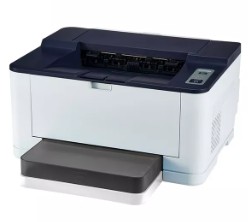
沧田 P30D 图片

*您的产品可能与所示图片略有不同。

沧田红船 P30D 双面激光打印机驱动下载

版本:v1.33
发布日期:2025年8月26日
适用于:Windows 7 / Windows 10 / Windows 11 系统。

⚠️ 特别说明
💡 同系列兼容说明:本驱动包完全通用,同时适用于 沧田红船 P30D 双面激光 / 沧田红船 P30DN 双面激光 等系列型号。
🔍 已为您智能筛选驱动,已隐藏 0 项不兼容版本 [显示全部驱动]
下载地址
安装教程
⚡ 激光机 · 快速排错与设置技巧
  • 字迹一擦就掉 / 掉粉 / 印字不牢? → 进入【打印首选项】将纸张类型改为“厚纸/卡纸”即可解决
  • 打印出现黑边 / 黑条 / 底灰严重? → 通常为鼓芯磨损或粉盒漏粉,建议直接更换硒鼓组件试试
  • 不知道怎么开启或设置双面打印?图文教你在打印首选项中勾选双面打印 ➔
⚠️ 严禁用酒精直接擦拭感光鼓(绿/蓝色辊)或激光透镜,会彻底损坏涂层
提速建议: 推荐使用迅雷下载。迅雷可以建立多重连接,显著提高大文件下载成功率。
基础驱动 【打印机驱动网独家提供】
沧田红船 P30D 驱动

无多余软件,低配电脑追求轻量化用户的选择

温馨提示:基础版驱动仅包含打印和一体机扫描的基础功能,可自动安装或用添加打印机的方式安装。
常见问题汇总
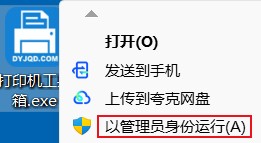
打印任务卡死、"正在删除"半天删不掉? 后面想打印的文件全部被堵住无法动弹?使用本站免费自研的 【打印机工具箱】,右键选择"以管理员身份运行",点击 一键清空打印任务。只需 3秒钟,强力终止并重启系统后台服务,瞬间清空积压任务!
  • Q 点击下载没反应,或者双击运行提示安全警告、无法打开?
    驱动文件图标
    📌 下载后请认准这个图标: 本站提供的驱动程序下载后,基本都是显示如左图所示的"打印机自解压"图标,双击它即可直接运行安装。
    • 下载缓慢、下载连接打不开:页面若提供网盘下载通道,建议优先选择网盘链接获取;也可使用迅雷下载。
    • 下载时被拦截/误报:本站驱动均为安全文件,部分浏览器(如 Chrome、Edge 或 360安全浏览器)可能会出现误报拦截。若提示拦截,请按 Ctrl + J 打开浏览器的下载历史记录,选择"保留""仍要下载""恢复文件"
    • 运行或 360 提示阻止:下载完成后,如果双击无法运行或弹出安全卫士警告,请右键点击安装包,选择「以管理员身份运行」,或者在安全软件弹窗中选择"允许运行""添加信任"即可。
    • 部分链接下载的文件为压缩文件,推荐使用无广告的 360压缩 打开;若提示压缩包损坏,代表文件未完整下载,请重新下载即可。
    如遇到文件持续无法下载或链接失效,请点击右侧:
  • Q 使用【自动安装】方式完成后,列表里有绿勾提示可以使用,但为什么也有红叉提示安装失败?

    无需担心,这是正常现象。

    由于本站驱动包集成了32位和64位驱动,自动安装程序在运行时会检测您的系统位数,并只安装与系统相匹配的那一部分:
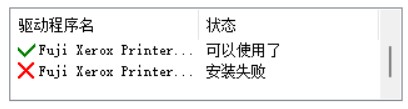
    驱动安装红绿叉
    🔍 点击放大
    • ✔ 可以使用了:代表与您当前电脑系统相兼容的驱动已安装成功。
    • ✘ 安装失败:代表与本机系统位数不兼容的驱动(被自动跳过),并不影响正常打印。

    结论:只要窗口里出现了任意一个绿色对勾,直接关闭窗口去打印测试即可。

    安装完成后可打印Windows系统测试页确认连通,参考:如何打印Windows系统测试页图文教程

  • Q 安装驱动提示【没有经过数字签名/第三方INF不包含数字签名信息】怎么办?

    Windows较新版本系统强制校验驱动的安全数字签名。部分老旧打印机的原厂驱动,往往会弹出此类提示。

    🛡️ 本站驱动均经过严格签名。但由于微软系统安全限制,部分新版 Windows 系统(如 Win10/Win11 最新版)已彻底不再识别老旧驱动的 SHA-1 签名,导致安装失败。请尝试以下方案:
    该报错是因为老款打印机官方使用的是旧版签名,新版 Win10/Win11 系统不再默认兼容,而非文件安全性问题。

    临时解决方案:关闭系统驱动强制签名完整步骤

    (提醒:此方式仅在安装老款驱动时临时开启,日常正常使用无需长期关闭系统安全校验。)

  • Q 打印机连接USB数据线没有反应、识别不到设备?

    请对照本站安装器左侧的图示进行排查:

    • 首先确认打印机电源已开启,USB数据线两端已完全插紧;
    • 若使用的是台式机,请优先插到电脑机箱的后置原生USB接口(前置面板或拓展坞供电不足极易导致识别失败);
    • 排除线材松动后,可尝试更换一条USB数据线,或在设备管理器中点击【扫描检测硬件改动】刷新硬件列表。
  • Q 电脑提示「未知USB设备(设备描述符请求失败)」怎么修复?

    出现该报错说明电脑读取不到打印机硬件信息。这通常和驱动无关,请按以下步骤排查硬件连接:

    1. 将USB数据线两端全部拔下,重新插紧;
    2. 台式电脑请务必插在机箱后置USB插口,切勿使用前置插口或外接拓展坞;
    3. 关闭打印机电源,等待约5秒后重新开机,让系统重新握手识别;
    4. 尝试更换一条带双磁环屏蔽的优质打印线,劣质或老化的线材是此问题的高发诱因。

    若进行上述操作后依然无效,可能为打印机主板接口故障。详细图文请参考:未知USB设备简易修复教程

  • Q 为什么我下载的驱动文件名和网页上的不一样、或者装好后显示的型号与我的打印机对不上?(如 518 显示 510 Series、4269 显示 4260、2132 显示 2130 等)

    🟢 放心:这是正常匹配的官方驱动,通常可以顺利安装与使用。

    这是打印机行业普遍采用的**官方命名规则**。因为品牌商在生产时,会将**外观和配置稍有不同,但内部核心芯片和打印功能基本一致**的几十款机型,划归为"同一个系列"。

    为了提高开发和维护效率,官方只会为该系列发布**一套通用的驱动程序**。命名时,通常会采用这个系列中的**基础款型号**,或者在尾部加上 "Series(系列)" 标识。

    📌 行业常见典型例子(它们共用同一个官方驱动包):
    • 惠普 (HP)HP Smart Tank 511、515、516、518 等属于同系列,官方驱动名称通常显示为 HP Smart Tank 510 Series.
    • 惠普 (HP)HP DeskJet 2131、2132、2138 等属于同系列,官方驱动名称通常显示为 HP DeskJet 2130 Series.
    • 爱普生 (Epson)Epson L4266、L4268、L4269 等属于同系列,官方驱动名称通常显示为 Epson L4260 Series.
    • 佳能 (Canon)Canon G3820、G3821、G3860 等属于同系列,官方驱动名称通常显示为 Canon G3020 Series.
    • 三星 (Samsung)Samsung SCX-3401、3405 等属于同系列,官方驱动名称通常显示为 Samsung SCX-3400 Series.

    💡 这种情况特别多,这里不一一列举。

    💡 通俗类比:这就好比 iPhone 15、iPhone 15 Pro 外观和配置有差异,但它们升级系统时,下载的都是同一个统称为"iOS 17"的安装包。这里的 510 Series / 4260 就是它们共享的"系统"。

    👨‍💻 站长有话说:
    咱几乎每天都在远程帮网友安装各种打印机驱动。本站提供的驱动都是站长在实战中高频使用的,要是驱动有错或者不能用,站长每天帮人装机时早就会发现并修复了,而且大家反馈的问题也会及时验证修复,大家完全可以放心下载。

    🎯 检验标准:只要驱动顺利装完,设备管理器内没有黄色感叹号,且打印测试能正常出纸,就说明已经完美兼容,无需纠结显示名称上的细微差别。

  • Q 驱动显示安装完成,但点打印打印机毫无反应?

    建议通过简易自检,快速划分排查范围:

    • 观察打印机指示灯:🟢 绿灯常亮 通常代表机器处于正常待机状态;🔴 红灯🟡 黄灯 闪烁/常亮,一般表示缺纸、卡纸或耗材未能被识别。
    • 进行简易复印测试(限一体机):掀开扫描仪盖板,原稿朝下放置在玻璃面板上,按下带有复印标识 复印图标 的按键测试。
      ✅ 复印正常 = 打印机硬件良好。故障通常出在电脑驱动、USB连接线或系统服务上;
      ❌ 复印无反应/打印白纸 = 打印机本身存在硬件故障。重装驱动无法解决,建议联系售后或商家。

    分步排查方案:驱动装好无法打印完整排查方案

  • Q 打印机持续显示【脱机】,无法发起打印?
    • 简单尝试:关闭打印机电源,重启电脑,重新插拔机箱后置原生USB接口;
    • 进入系统打印队列,点击顶部「打印机」菜单,检查并取消勾选「脱机使用打印机」选项;
    • 若打印任务堆积卡死,可尝试使用本站免费工具箱,一键修复或清空打印队列。

    完整图文修复指导:打印机显示脱机一键修复教程

  • Q 驱动安装成功,能打印但白纸、字迹偏淡或出现规则白条?

    此现象通常与驱动无关,大多为耗材或硬件故障,请优先进行机身自检/复印进行判断:

    • 机身自检或复印同样不正常:激光机可能碳粉耗尽、硒鼓寿命终结;喷墨打印机可能墨盒干涸、喷头堵塞。
    • 机身单独测试一切正常,唯独电脑打印时出现异常:需重新检测 Windows 系统测试页、端口或驱动配置。
    如果您需要选购更换硒鼓或墨盒等,可点击右侧链接查看。微薄佣金收益将全部用于本站服务器租用与工具箱的维护。 查看高性价比耗材 >
  • Q 多台电脑共享打印机,经常报错(如 0x0000011b)且极其不稳定?

    Windows安全补丁更新后,极易导致局域网USB共享模式下报错 `0x0000011b` 或频繁脱机。

    ✅ 建议首先自查:打印机本身是否支持WiFi/无线或有线网络打印?(此连接模式最稳定)

    • 检查机身背面,是否配有 RJ45 网络接口;
    • 检查操作面板上是否有类似无线/WiFi的图标或按键;
    • 打印机具体型号后缀若带有 W / DN / WiFi,通常代表具备网络连接能力。

    若打印机本身带有网口/WiFi,请直接将其配置为网络打印模式。如果没有,再采用USB局域网共享方案。

    共享报错完整修复教程:0x0000011b报错手工解决办法

    (备选方案)通过"网络打印共享器"硬件可直接将传统USB打印机升级为独立网络打印机,多电脑连接不求人、不受补丁影响。 查看打印共享服务器 >
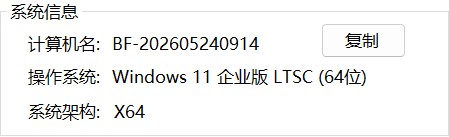
  • Q 驱动安装提示不兼容,如何查看电脑是32位、64位系统还是ARM架构?
    查看系统位数与架构
    🔍 点击放大
    • 在键盘上同时按下 Win + Pause/Break 快捷键可一键打开系统属性,即可查看当前系统位数与架构类型。
    • 您也可以使用本站自研的【打印机工具箱】,打开后在左下角"系统信息"一栏中,即可直观、快速地查看到当前的操作系统版本以及系统架构。

    详细图文指南:如何查看自己电脑系统位数教程

    ⚠️ ARM架构笔记本提醒:若您的电脑是搭载骁龙处理器的超薄本、Surface Pro X等 Windows ARM 系统设备,普通的 X86/X64 驱动将无法兼容,必须联系官方寻求专门的 ARM 专用驱动。普通电脑用户请忽略本条。

  • Q 打印队列中任务卡死,点取消没反应,删不掉也无法继续打印?
    以管理员身份运行
    🔍 点击放大
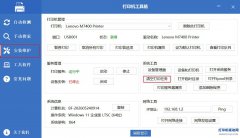
    清空打印任务
    🔍 点击放大

    当发送了错误的打印指令、想删除打印任务后打别的,得等好久才有反应挺浪费时间的。

    💡 推荐使用工具箱一键清理:
    1. 下载并打开本站自研的【打印机工具箱】
    2. 进入左侧「安装维护」菜单;
    3. 在系统工具模块下,点击【清空打印任务】按钮,软件将自动安全停止后台服务、彻底粉碎缓存残留并重新启动打印引擎,一键彻底解决卡死。
    4. 打印机工具箱下载地址:https://www.dyjqd.com/api/down.html

  • Q 本站自研的"打印机工具箱"是什么?在哪里可以免费下载?

    这是本站自研开发的**绿色、免安装、无广告维护小工具**,旨在简化打印机的各种疑难操作:

    • 一键重启打印服务,清除各种顽固卡死、无法删除的打印队列;
    • 智能扫描并查看打印机当前的真实硬件端口;
    • 新手免输命令行,一键呼出各种系统底层打印设置。

    官方免费下载入口:https://www.dyjqd.com/api/down.html

    (工具箱全面支持 Win7/8/10/11,终身免费,没有任何隐藏收费及广告插件。)

  • 💡 遇到其他奇葩报错、或疑难驱动问题无法解决?

    您可以将您遇到的问题反馈给我们。请务必附带:打印机完整型号 + 电脑系统版本 + 遇到故障时的具体报错弹窗截图

    📬 统一反馈邮箱:dyjqd@qq.com

    我们会有专人定期查收并整理高频疑难解答,感谢您的支持与厚爱。

💬用户反馈

说点什么吧
  • 全部评论(0
    还没有评论,快来抢沙发吧!