在复印机上扫描时提示: “无法连接服务器”、“路径不存在”或者“用户名密码错误”,是复合机 SMB 扫描最常见的报错。很多朋友以为是打印机坏了,其实绝大多数都是电脑端的共享设置、密码策略或防火墙拦截导致的。跟着下面的步骤一步步排查,即使是没有电脑基础的小白也能轻松搞定!
扫描失败时,别只看主屏幕弹出的“扫描失败”。请直接在复合机屏幕上找到具体的错误原因:
• 美能达 (Konica Minolta): 按主屏幕 [作业状态] (Job Status) ➔ 选择 [发送履历] (Send History) 或 [通信履历] ➔ 点击失败作业的 [详细信息]。
• 富士施乐 / 富士胶片 (Fuji Xerox / Fujifilm): 按面板 [作业确认] (Job Status) 按键 ➔ 选择 [完成的作业] ➔ 点击 [传输/发送履历] ➔ 选择报错作业看详情。
• 理光 (Ricoh): 按面板 [确认作业状态] ➔ 选择 [扫描作业历史] ➔ 点击报错记录查看 [错误详细信息]。
• 佳能 (Canon): 按 [状况确认/取消] 按键 ➔ 选择 [发送] ➔ 点击 [作业履历] ➔ 选择失败项查看详细。
• 惠普 (HP) / 兄弟 (Brother) / 京瓷 (Kyocera): 进入 [作业状态] (Job Status) ➔ 选择 [已完成作业 / 发送日志] 查看失败原因。
📋 常见报错提示与排查方向对号入座:
- 提示“通信超时 / 服务器连接错误 / 无法连接”:局域网不通、IP填错,或电脑防火墙/杀毒软件拦截了 445 端口。➔ 跳到步骤 3 & 6 排查
- 提示“登录错误 / 用户名密码错误 / 身份验证失败”:账号密码填错,或电脑没设开机密码(SMB 协议拒绝空密码)。➔ 跳到步骤 5 解决
-
提示“拒绝访问 / 无权限”:文件夹未给
Everyone读写权限(需要同时设置“共享”和“安全”两个选项卡)。➔ 跳到步骤 4 解决 - 提示“没有指定的文件夹 / 路径不存在 / 找不到文件夹”:复合机里填的文件夹共享名与电脑上实际的共享名不一致。➔ 跳到步骤 4 检查
【如果有第二台电脑】:在同一局域网的另一台电脑上,打开资源管理器(或随便打开一个文件夹),在顶部地址栏输入:\\你的电脑IP(例如 \\192.168.1.2)按回车。
• 能打开共享文件夹:说明你自己电脑的共享设置完全正常,问题出在复合机端参数或两者的网络通信上。
• 打不开/提示无权限:说明你自己电脑的共享没有设置对,请继续看下面的步骤排查。
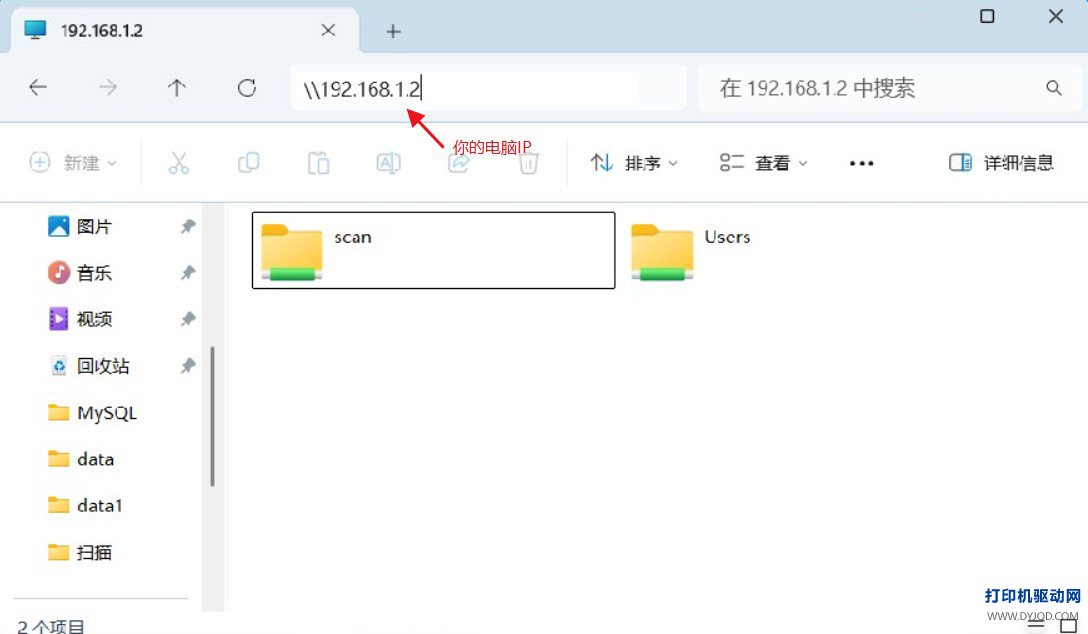
【如果没有其他电脑】:无需担心!直接按照后续步骤自查电脑设置,并通过复合机自带的 PING 工具或 PowerShell 命令诊断即可。
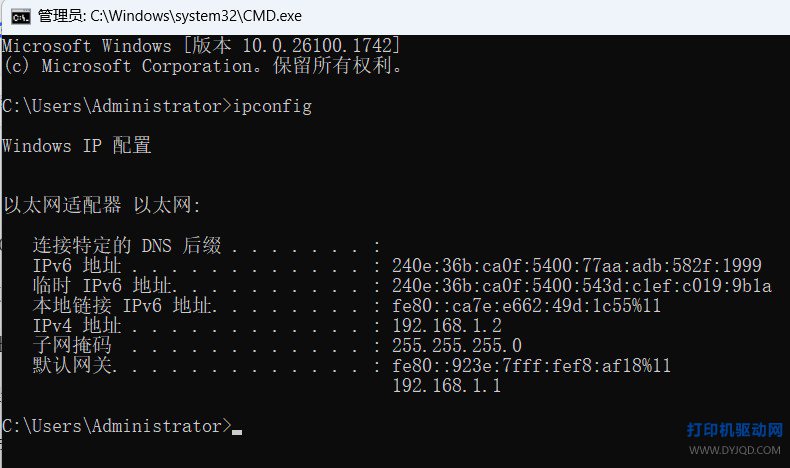
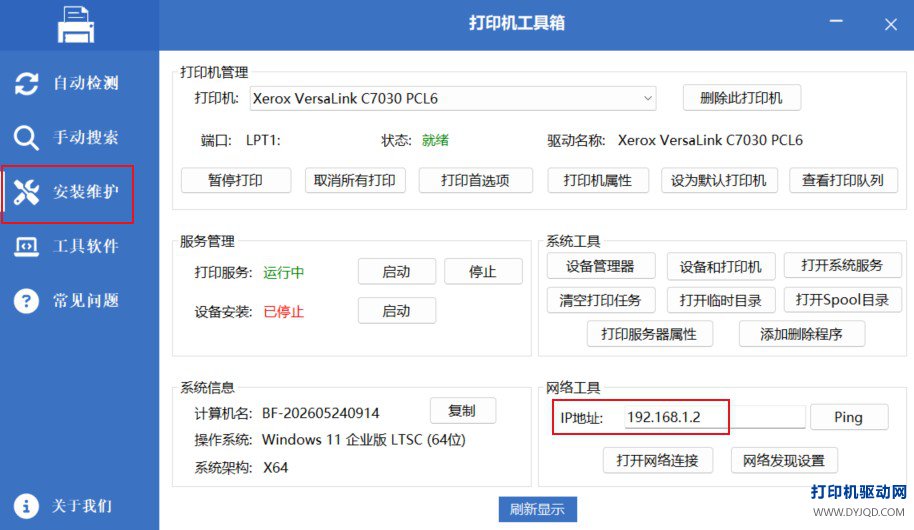
1. 查看与核对本机 IP 地址(3 种常用方法)
• 方法 A(通过 CMD 命令行): 按键盘上的 Win + R 键,在弹出的“运行”窗口里输入 cmd 回车。在打开的黑框框里输入 ipconfig 按回车,找到 IPv4 地址(如 192.168.1.2)。
• 方法 B(通过打印机工具箱): 打开打印机工具箱 ➔ 点击 安装维护 ➔ 即可直观看到当前电脑的 IP 地址。
• 方法 C(通过控制面板): 打开 控制面板 ➔ 网络和 Internet ➔ 网络和共享中心 ➔ 更改适配器设置,双击你正在使用的网卡(以太网或WLAN),点击“详细信息”,查看 IPv4 地址。
把这个 IP 记下来,确保复合机地址簿里填的就是这个地址。
找到你的扫描文件夹(比如 D 盘的 SCAN 文件夹),右键点击它 ➔ 选择 属性:
① 设置【共享】选项卡权限:
• 点击“共享”按钮 ➔ 选择 Everyone ➔ 点击“添加” ➔ 将权限级别改为 读取/写入 ➔ 点击“共享”。
• 再点击“高级共享” ➔ 勾选“共享此文件夹”(共享名建议全用大写英文,避免特殊字符。如 SCAN) ➔ 点击“权限”按钮 ➔ 选中 Everyone ➔ 勾选 完全控制 ➔ 点击确定。
② 设置【安全】选项卡权限(很多扫描报“拒绝访问”就是漏了这里!):
• 切换到 安全 选项卡 ➔ 点击“编辑”按钮 ➔ 点击“添加” ➔ 输入 Everyone 点击确定 ➔ 选中 Everyone 并勾选 完全控制 ➔ 点击确定保存。
⚠️ 重点提醒:很多扫描报"拒绝访问",就是只设了"共享"权限,漏了"安全"选项卡!两个选项卡都要给 Everyone 完全控制!
Everyone 开启完全控制后,还需要单独添加 scan 用户吗?不需要!
Everyone 包含了电脑上的所有用户。只要给 Everyone 开了完全控制,新建的 scan 账号就自动继承了完全访问权限。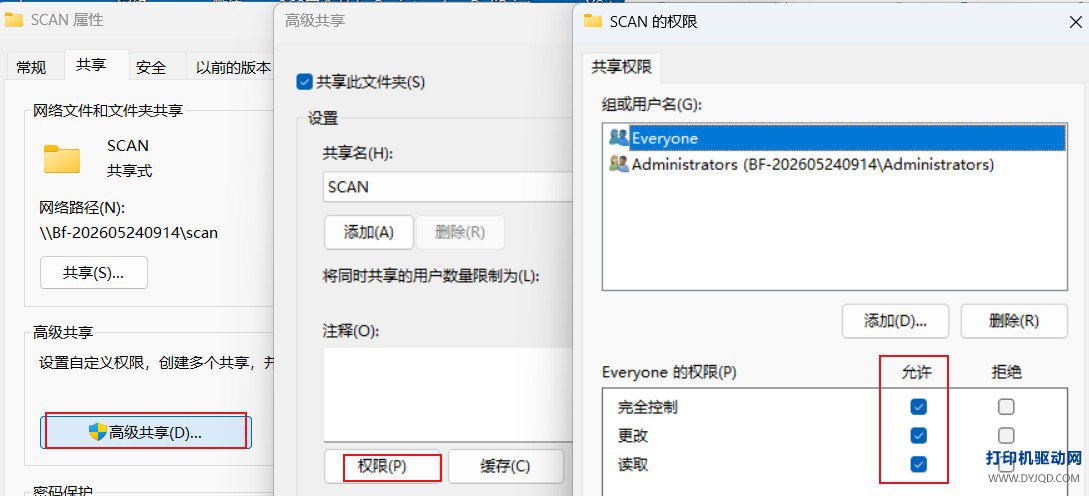
3. 解决“无密码/密码错误”问题(新建扫描专用账号)
❓ SMB 扫描一定要输入密码吗?
默认情况下是的。Windows 的 SMB 协议有安全策略:禁止空密码账户通过网络登录。如果你的电脑开机没设密码,复合机扫描过来就会直接报"登录错误"或"用户名密码错误"。
💡 两种解决方案,任选一种:
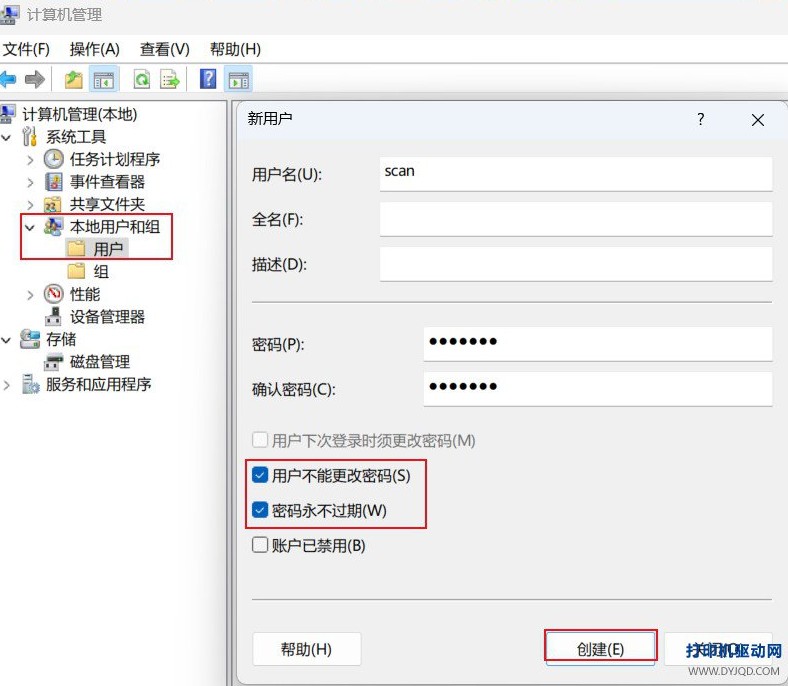
方案 A(推荐企业内网):新建一个带密码的"扫描专用账号"(如 scan / scan123),专门给复合机扫描用。
方案 B(推荐家庭/小办公室):在"高级共享设置"里,把"密码保护的共享"设为关。这样复合机扫描时就不需要填密码了。
- 右键点击桌面上的“此电脑”(或“我的电脑”) ➔ 选择 管理。
- 在左侧展开 系统工具 ➔ 本地用户和组 ➔ 用户。
- 在右侧空白处点击右键 ➔ 选择 新用户。
-
用户名输入
scan,密码输入scan123(或者你喜欢的密码)。 - 勾选 用户不能更改密码 与 密码永不过期 ➔ 点击“创建”。
创建好后,在复合机的地址簿参数里,账号填 scan,密码填 scan123 就可以了!
4. 开启高级共享开关、放行防火墙与验证 445 端口监听状态
📍 第一步:开启高级共享开关
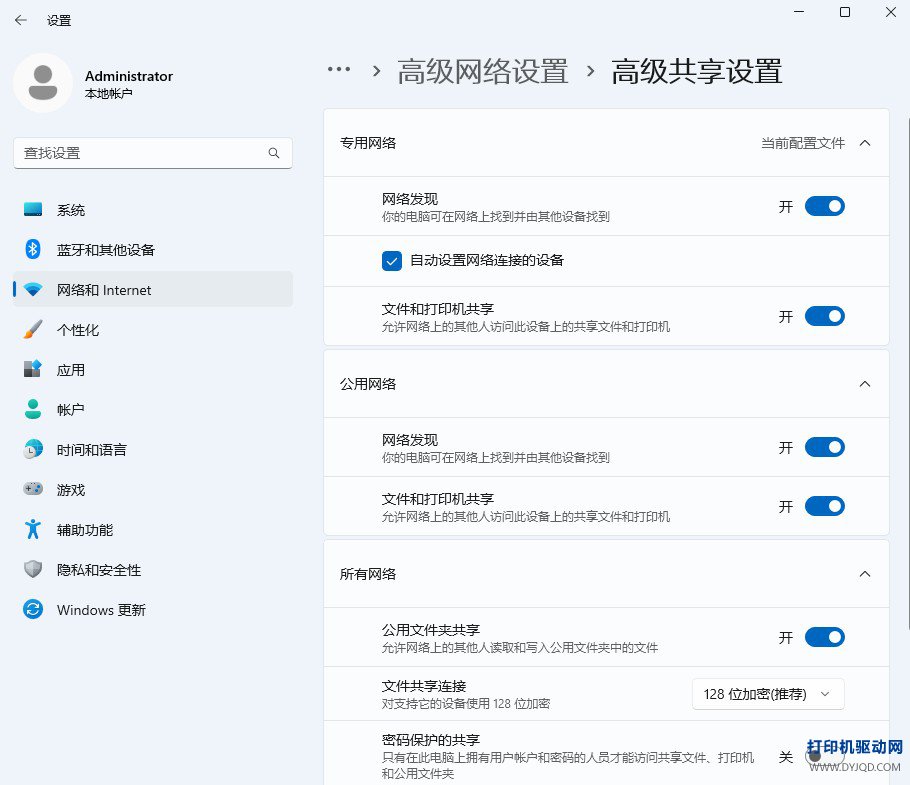
打开电脑 设置 ➔ 网络和 Internet ➔ 高级网络设置 ➔ 高级共享设置:
• 专用网络:网络发现、文件和打印机共享 都打开。
• 公用网络:也建议都打开(或把当前网络改成"专用网络")。
• 所有网络:如果复合机里没填电脑开机密码,把 密码保护的共享 设置为 关。
📍 第二步:放行防火墙与验证 445 端口
📍 放行防火墙设置步骤:
① 点击电脑左下角开始菜单 ➔ 打开 控制面板 ➔ 选择 Windows Defender 防火墙:
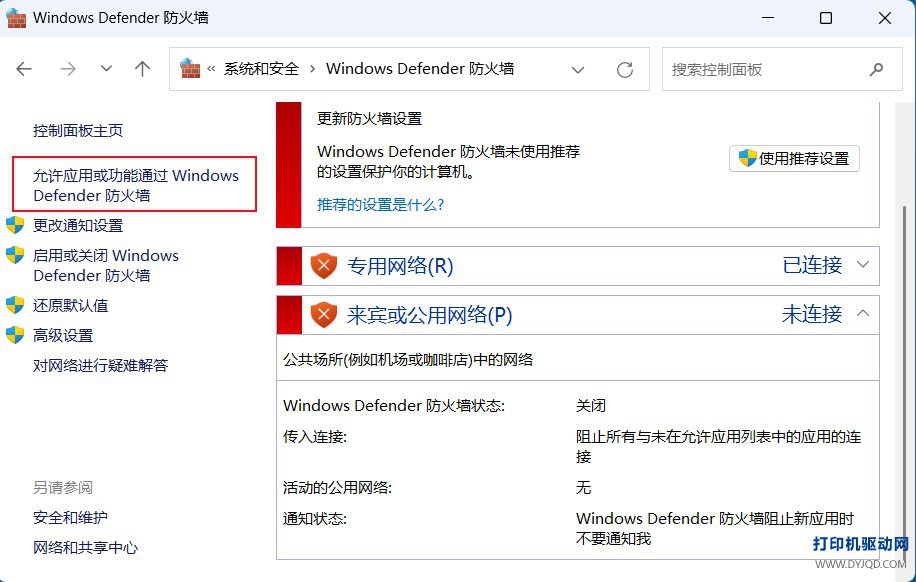
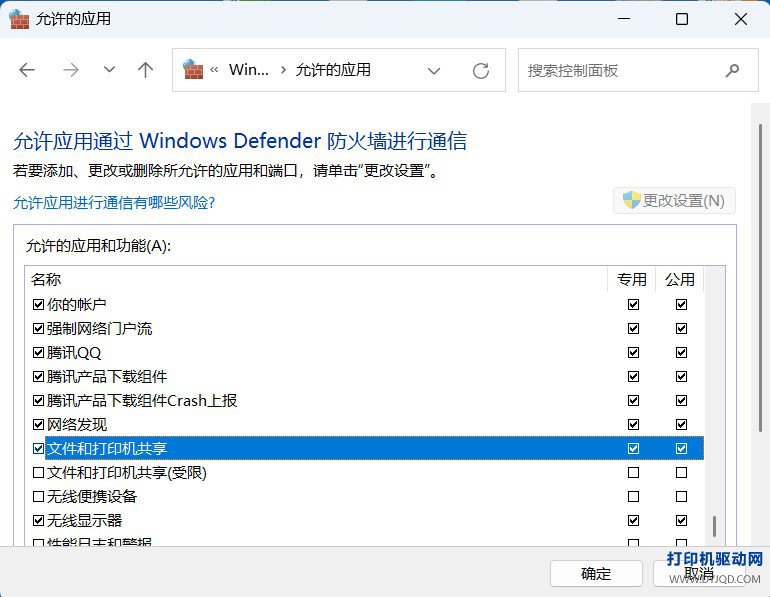
② 点击左侧的 “允许应用或功能通过 Windows Defender 防火墙”,在列表中找到 文件和打印机共享,确保其左侧复选框以及右侧的“专用”、“公用”都被打勾勾选 ➔ 点击确定。
③ 使用命令行验证 445 端口监听状态:
按 Win + R 键输入 cmd 回车,执行命令:netstat -an | findstr 445。如果显示 0.0.0.0:445 LISTENING,说明电脑的 SMB 服务已正常开启并监听端口。
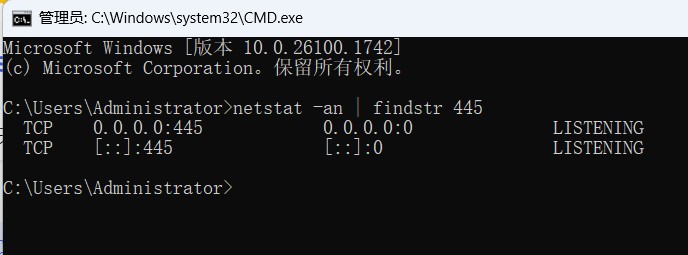
netstat 显示端口正常,但复合机依然无法连接,通常是 360安全卫士、火绒安全、腾讯电脑管家或卡巴斯基等第三方软件的网络防火墙拦截了请求。排查时请先临时关闭这些杀毒软件的防护功能。5. 开启 SMB 1.0 协议及用 PowerShell 测试网络端口连通性
很多老款复合机(如美能达、施乐、理光旧机型)仅支持 SMB 1.0 传输协议,而 Win10 / Win11 系统默认禁用了该协议。
按 Win + R 键输入 optionalfeatures 按回车,滑动找到并展开 SMB 1.0/CIFS 文件共享支持,勾选其下的所有子项,同时务必勾选 Windows PowerShell,点击“确定”并重新启动电脑。
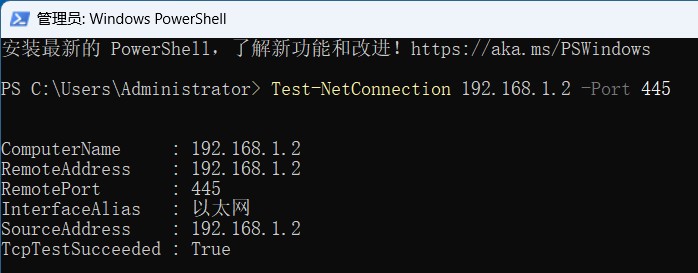
📍 重启后使用 PowerShell 测试 445 端口连通性:
按 Win + R 键输入 powershell 按回车,在窗口中输入命令:
Test-NetConnection 192.168.1.2 -Port 445 (将 IP 替换为您自己的电脑 IP)
当结果中的 TcpTestSucceeded 显示为 True 时,代表电脑的 SMB 445 传输端口网络连接完全正常!
1. 用复合机自带的 PING 工具测试与电脑的连通性
⚠️ 特别提醒:电脑能正常打印,不代表复合机能连通电脑!
进入复合机屏幕菜单或 Web 网页后台,找到 PING 工具输入电脑 IP 测试:若返回 OK,说明局域网物理连通;若返回超时,请检查网线、同网段 IP 设置或路由器隔离。
🔧 各品牌复合机 PING 工具路径(需管理员权限)
- 佳能: [设置/注册] ➔ [参数选择] ➔ [网络] ➔ [TCP/IP设置] ➔ [IPv4设置] ➔ [PING命令]
- 理光: [设置] ➔ [系统设置] ➔ [网络/接口] ➔ [Ping命令执行]
- 柯尼卡美能达: [效用/计数器] ➔ [管理员设置] ➔ [网络设置] ➔ [NIC设置] ➔ [详细设置] ➔ [PING确认]
- 富士施乐(现富士胶片商业创新): 部分机型可能需要在电脑端进行测试,或参考具体型号的用户手册
🔑 需要管理员登录时,可尝试以下默认账户:
-
佳能: 用户名
Administrator,密码7654321 -
理光: 用户名
admin,密码留空(或尝试ricoh) -
柯尼卡美能达: 用户名
admin,密码尝试00000000 -
富士施乐(现富士胶片商业创新): 用户名
11111,密码x-admin
* ⚠️ 不同机型、不同固件版本的默认账户和密码可能不同。如果以上信息无法登录,请以您设备实际的管理员账户为准,或联系设备管理员。
2. 核对复合机地址簿(SMB 扫描目的地)关键参数设置
请在浏览器输入复合机的 IP 地址登录 Web 后台(或在复合机屏幕按“通讯录/地址簿”),检查以下 4 个核心参数是否填错:
| 设置项目 | 正确填写示例 | ❌ 常见错误填法(千万避坑) |
|---|---|---|
| 主机地址 / 服务器地址 (Host) |
192.168.1.2 |
错填为 \\192.168.1.2 或带了文件夹路径 192.168.1.2\scan(只填纯 IP 地址!) |
| 文件路径 / 共享名 (Path) |
SCAN |
错填为 \SCAN、D:\SCAN 或大小写不匹配(只要填共享名即可,不要加斜杠和盘符) |
| 登录用户名 (User) |
scan 或 administrator |
错填为微软在线账户邮箱(如 xxx@qq.com),建议使用新建的本地 scan 账号 |
| 密码 (Password) |
scan123 |
留空不填(SMB 默认拒绝空密码登录)或密码输入有误 |
| 步骤 | 检查项 | 关键细节 | 完成 |
|---|---|---|---|
| 1 | 查看复合机[发送履历]具体报错 | 按美能达/施乐/理光等对应品牌菜单路径查看 | ☐ |
| 2 | 在另一台电脑上测试访问共享(可选) |
资源管理器输入 \\电脑IP 验证共享是否成功 |
☐ |
| 3 | 核对本机 IP 地址与复合机地址簿设置 |
用 CMD ipconfig、工具箱或控制面板查 IP |
☐ |
| 4 | 检查“共享”与“安全”两个选项卡权限 |
两个选项卡均需给 Everyone 赋予完全控制 |
☐ |
| 5 |
新建带密码的 scan 专用账号 |
勾选“用户不能更改密码”与“密码永不过期” | ☐ |
| 6 | 放行防火墙与 CMD 查 445 端口 |
允许文件和打印机共享并用 netstat 验证端口 |
☐ |
| 7 | 开启 SMB 1.0 & PowerShell,重启并执行端口测试 |
重启后用 Test-NetConnection 命令验证返回 True |
☐ |
| 8 | 核对复合机地址簿 IP、路径与账号密码 | 确保 IP 无反斜杠、路径无盘符且密码正确 | ☐ |
如果完成上述排查后依然无法扫描,欢迎在评论区留言或通过右侧反馈按钮联系站长,提供具体的复合机型号及发送履历中的详细报错信息,我们将为您进一步诊断。
📚 相关教程推荐