富士通(Fujitsu)针式及票据打印机在日常办公中应用广泛。安装其驱动最便捷的方法是使用包装内的智能化引导工具。本文将为大家分享标准的引导安装流程,并针对安装中可能遇到的特殊报错,提供手动添加后修正实际通信端口的实用方法。开始前,请先确保打印机已连接好数据线并开机。
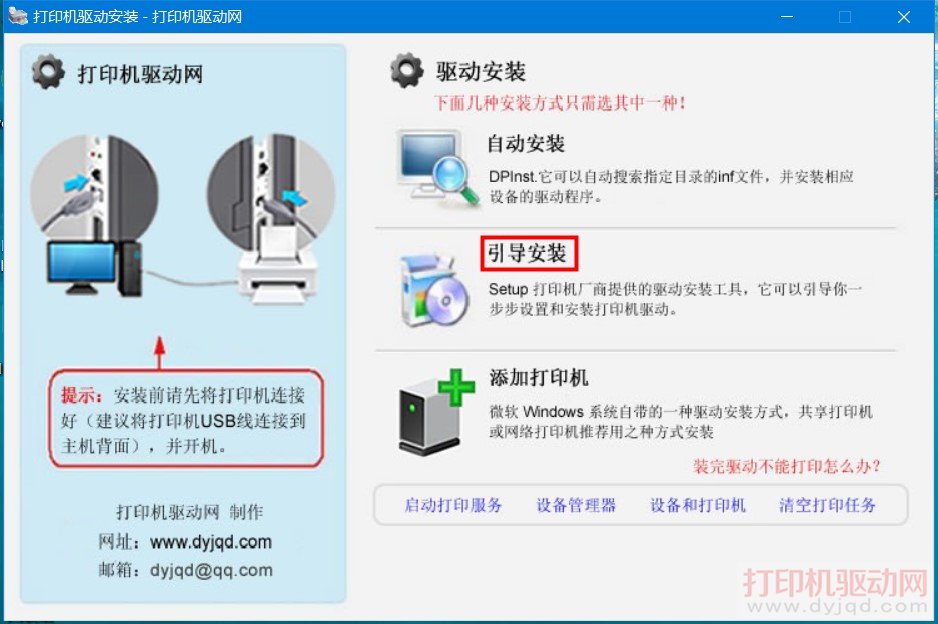
1. 双击运行从本站下载的富士通驱动安装包。在右侧的几种安装方式中,推荐直接点击 “引导安装”(此方式会一步步引导完成设置,对操作不熟练的用户非常友好)。
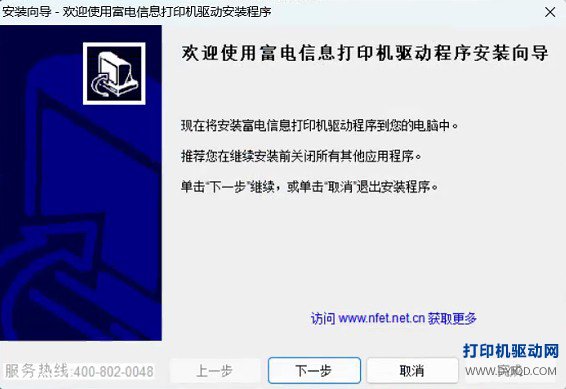
2. 弹出欢迎向导界面,直接点击 “下一步” 继续。
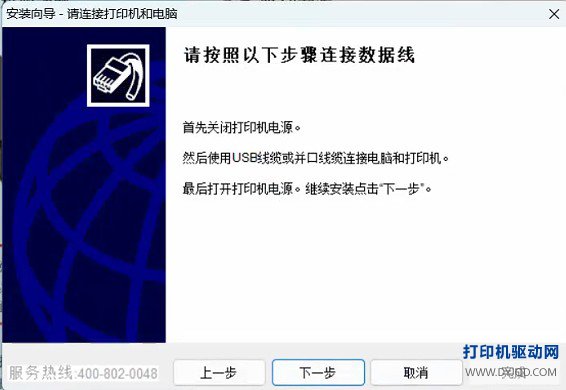
3. 根据屏幕上的温馨提示,确认打印机电源已打开,且数据线已稳固连接到电脑上,点击 “下一步”。
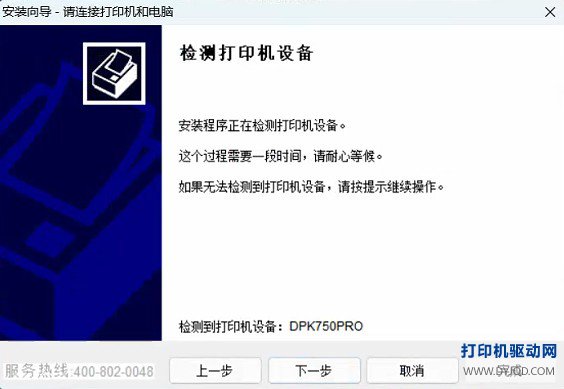
4. 引导程序会自动检测当前连接的设备(例如识别到您的特定设备型号)。检测成功后,点击 “下一步”。
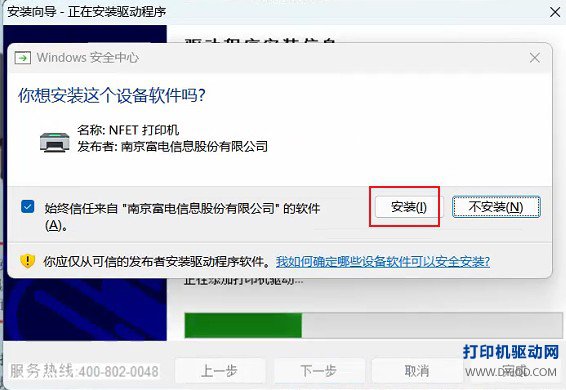
5. 注意:在写入驱动核心文件时,系统可能会弹出 Windows 安全中心证书信任提示。请务打勾并点击 “安装”,允许系统顺利加载厂商驱动。
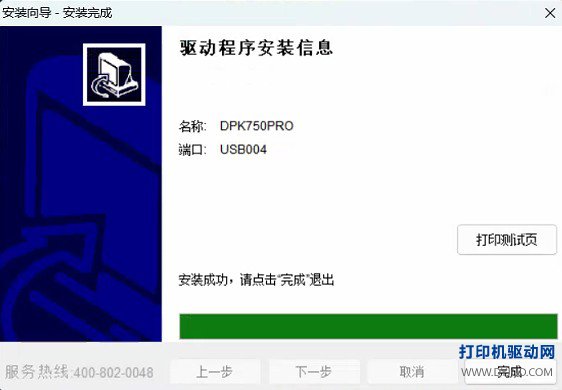
6. 等待绿色进度条走完,界面会显示出当前自动分配的端口。提示安装成功后,点击 “完成” 退出即可。
1. 如果引导工具提示“安装失败”或检测不到设备怎么办?
如果引导程序受系统环境限制提示安装失败,或者一直卡在检测界面,请不要着急。我们可以返回主界面选择 “添加打印机” 模式(调用 Windows 自带的向导强行添加)。在手动安装的过程中,端口可以直接选择下图引导工具中自动识别并显示出来的那个真实端口。
2. 如果安装时随便选了个端口,安装完后如何改回实际端口?
如果在手动添加时没有看清端口、随意选了一个,安装完后打印机可能会因为无法通信而没有反应。此时修正非常简单:
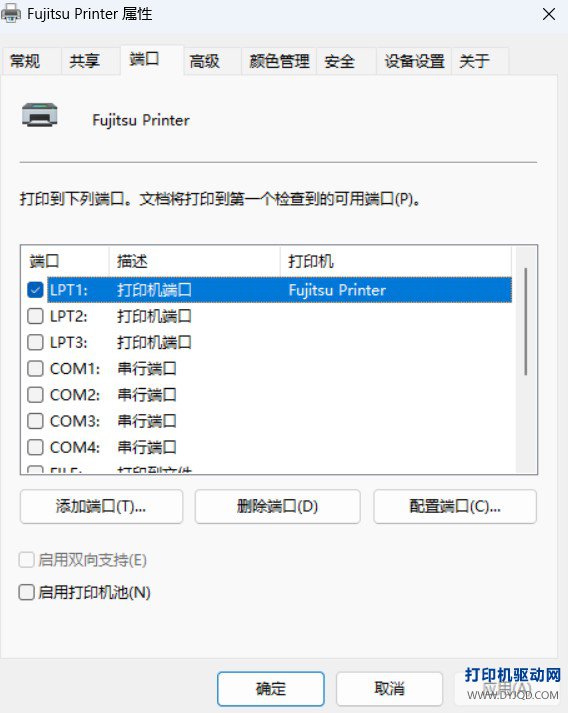
进入电脑的 “设备和打印机” —> 找到刚刚添加的打印机图标右键选择 “打印机属性” —> 切换到 “端口” 选项卡。在列表中找到刚刚在引导工具中看到的实际高亮端口(如 USB004 或对应编号),下图中LPT1端口是错的重新勾对应端口选并点击确定,即可恢复正常打印。
驱动安装完成后,如果您需要打印连续的多联票据或财务报表,可能需要自定义连续纸张尺寸。您可以继续参考本站的通用配置指南: