佳能Canon i9950 驱动
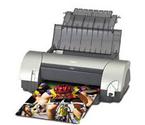
*您的产品可能与所示图片略有不同。
Canon i9950还支持光盘打印功能,在机腹有个光盘打印槽,只要将其拖板放下,把光盘放在提供的光盘打印模板上,配合随机提供的CD打印软件即可任意制作个人的光盘封面。无论用于个性化设计还是文档归类整理,都有着十分实用的价值。 与众多高端的打印机产品一样,i9950也同时提供了USB及IEEE 1394多重接口,这便使得无论是PC抑或是MAC用户都可正常使用。或许是为了提供更好的兼容性,该款产品还另类的分别提供有USB 1.1和USB 2.0两种不同标准的USB接口。基于此,这台喷墨打印机可以同时与三台计算机相连接。 点评:作为目前全球第一款的A3及以上幅面的八色喷打产品,2微微升的小墨滴和4800*2400dpi分辨率让i9950达到了很高的数据精度。它的照片打印风格和佳能照片喷墨打印机一脉相承,淡色调处理几乎完美无缺,细腻柔和。同时,多重接口、分离色墨盒设计及对光盘盘面打印的支持也是该款产品令人称道的地方。 以上几款都是喷墨打印机,下面我给大家介绍一点另类的选择:一款热升华打印机SONY DPP-EX7。 对于热升华打印机的应用和技术,可能许多人对它还是很陌生,其实热升华打印机主要是通过利用热能将颜料转印至打印介质上的仪器,它可以通过半导体加热元件调节出的不同温度来控制色彩的比例和浓淡程度。它具有连续色阶的特点,打印出的图像如喷雾般细腻润滑,特别适合人像等精致细腻的皮肤质感要求,同时也有长久保存不退色的特点。 在色彩的表现力上,热升华打印机要比喷墨打印机要好得多,热升华打印机300dpi的精度几乎相当于喷墨打印机4800dpi的效果。而且它通过色带上的每一个半导体元件调节出的不同的温度,可以组合出色彩的比例和浓淡程度,实现连续色调的彩照效果。因此就照片打印质量方面而言,热升华打印机打印出的图像的色彩逼真度和还原性与喷墨打印机和彩色激光打印机相比更胜一筹。 另外,镀膜功能是热升华打印机独有的功能。由于热升华打印机主要是用来打印照片的,而将照片镀膜之后,其整体的色彩感觉将会更加的明亮鲜艳,而且还具有了放水、抗氧化的功能,在保存方面要比传统的喷墨打印机出来的照片要长久一些.

? 常见问题与安装故障排错
遇到了安装问题?请选择下方分类快速寻找解决方案:
- 【喷墨机排错】喷头清洗与断线缺色教程 ↗
- 【实用工具】WinScan2PDF 极速扫描转 PDF 软件 ↗
-
点击下载没反应,或者双击运行提示安全警告、无法打开? ▼
 📌 下载后请认准这个图标: 本站提供的驱动程序下载后,基本都是显示如左图所示的"打印机自解压"图标,双击它即可直接运行安装。
- 若下载缓慢、下载连接打不开:页面若提供网盘下载通道,建议优先选择网盘链接获取;也可使用迅雷下载。
- 下载时被拦截/误报:本站驱动均为安全文件,部分浏览器可能会出现误报拦截。若提示拦截,请按 Ctrl + J 打开浏览器的下载历史记录,选择"保留"或"仍要下载"。
- 运行或 360 提示阻止:下载完成后,请右键点击安装包,选择「以管理员身份运行」,或者在安全软件弹窗中选择"允许运行"。
- 部分链接下载的文件为压缩文件,如果打不开,下载并安装解压软件( 360压缩 );若提示压缩包损坏,代表文件未完整下载,请重新下载即可。
-
使用【自动安装】方式完成后,列表里有绿勾提示可以使用,但为什么也有红叉提示安装失败? ▼
无需担心,这是正常现象。
由于本站驱动包集成了32位和64位驱动,自动安装程序在运行时会检测您的系统位数,并只安装与系统相匹配的那一部分:
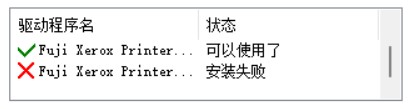
- ✔ 可以使用了:代表与您当前电脑系统相兼容的驱动已安装成功。
- ✘ 安装失败:代表与本机系统位数不兼容的驱动(被自动跳过),并不影响正常打印。
结论:只要窗口里出现了任意一个绿色对勾,直接关闭窗口去打印测试即可。
-
安装驱动提示【没有经过数字签名/第三方INF不包含数字签名信息】怎么办? ▼
Windows较新版本系统强制校验驱动的安全数字签名。部分老旧打印机的原厂驱动,往往会弹出此类提示。
🛡️ 本站驱动均经过严格签名。但由于微软系统安全限制,部分新版 Windows 系统已彻底不再识别老旧驱动的 SHA-1 签名。请尝试以下方案:
临时解决方案:关闭系统驱动强制签名完整步骤 -
打印机连接USB数据线没有反应、识别不到设备? ▼
请对照本站安装器左侧的图示进行排查:
- 首先确认打印机电源已开启,USB数据线两端已完全插紧;
- 若使用的是台式机,请优先插到电脑机箱的后置原生USB接口;
- 排除线材松动后,可尝试更换一条USB数据线,或在设备管理器中点击【扫描检测硬件改动】。
-
电脑提示「未知USB设备(设备描述符请求失败)」怎么修复? ▼
出现该报错说明电脑读取不到打印机硬件信息。这通常和驱动无关,请按以下步骤排查硬件连接:
- 将USB数据线两端全部拔下,重新插紧;
- 台式电脑请务必插在机箱后置USB插口,切勿使用前置插口;
- 关闭打印机电源,等待约5秒后重新开机;
详细图文请参考:未知USB设备简易修复教程
-
驱动显示安装完成,但点打印打印机毫无反应? ▼
建议通过简易自检,快速划分排查范围:
- 观察打印机指示灯:🟢 绿灯常亮 通常代表机器处于正常待机状态;🔴 红灯 闪烁/常亮,一般表示缺纸、卡纸或耗材未能被识别。
- 进行简易复印测试(限一体机):✅ 复印正常 = 打印机硬件良好;❌ 复印无反应 = 打印机本身存在硬件故障。
分步排查方案:驱动装好无法打印完整排查方案
-
打印机持续显示【脱机】,无法发起打印? ▼
- 简单尝试:将打印机关了再开,重启电脑,将打印线两头都重插一下;
- 如果是网络打印,PING 一下打印机IP,看电脑有没连错网;
- 进入系统打印队列,点击顶部「打印机」菜单,检查并取消勾选「脱机使用打印机」选项;
完整图文修复指导:打印机显示脱机一键修复教程
-
驱动安装成功,能打印但白纸、字迹偏淡或出现规则白条? ▼
此现象通常与驱动无关,大多为耗材或硬件故障,请优先进行机身自检/复印进行判断:
- 机身自检或复印同样不正常:墨盒干涸、喷头堵塞、连供进空气。
- 机身单独测试一切正常,唯独电脑打印时出现异常:需重新检测系统测试页。
如需更换墨盒或墨水,可参考页面上方的“适配耗材推荐”。 -
多台电脑共享打印机,经常报错(如 0x0000011b)且极其不稳定? ▼
Windows安全补丁更新后,极易导致局域网USB共享模式下报错 `0x0000011b` 或频繁脱机。
✅ 建议首先自查:打印机本身是否支持WiFi/无线或有线网络打印?(此连接模式最稳定)
共享报错完整修复教程:0x0000011b报错手工解决办法
-
驱动安装提示不兼容,如何查看电脑是32位、64位系统还是ARM架构? ▼
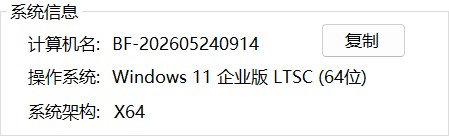
- 在键盘上同时按下 Win + Pause/Break 快捷键可一键打开系统属性,即可查看当前系统位数与架构类型。
- 您也可以使用本站自研的【打印机工具箱】,打开后在左下角"系统信息"一栏中查看。
详细图文指南:如何查看自己电脑系统位数教程
⚠️ ARM架构笔记本提醒:若您的电脑是搭载骁龙处理器的超薄本、Surface Pro X等设备,普通的 X86/X64 驱动将无法兼容。
-
打印队列中任务卡死,点取消没反应,删不掉也无法继续打印? ▼
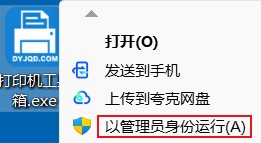
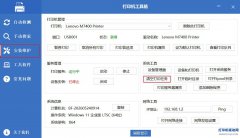
当发送了错误的打印指令、想删除打印任务后打别的,得等好久才有反应挺浪费时间的。
💡 推荐使用工具箱一键清理:- 下载并打开本站自研的【打印机工具箱】;
- 进入左侧「安装维护」菜单;
- 点击【清空打印任务】按钮,一键彻底解决卡死。
下载地址:点击前往下载
-
本站自研的"打印机工具箱"是什么?在哪里可以免费下载? ▼
这是本站自研开发的**绿色、免安装、无广告维护小工具**,旨在简化打印机的各种疑难操作:
- 一键重启打印服务,清除各种顽固卡死、无法删除的打印队列;
- 智能扫描并查看打印机当前的真实硬件端口;
官方免费下载入口:https://www.dyjqd.com/api/down.html
-
遇到其他奇葩报错、或疑难驱动问题无法解决? ▼
您可以将您遇到的问题反馈给我们。请务必附带:打印机完整型号 + 电脑系统版本 + 遇到故障时的具体报错弹窗截图。
📬 统一反馈邮箱:dyjqd@qq.com
💬用户反馈

- 全部评论(0)
