惠普HP LaserJet Pro M1213nf 一体机驱动
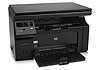
*您的产品可能与所示图片略有不同。
HP LaserJet Pro M1213nf 基本驱动
版本:20180815_1
发布日期:2021年7月22日
适用于:Windows XP / Windows 7 / Windows 10 / Windows 11 系统。
增强功能:
解决了以下问题:
•修复了无法配置“Dark Courier”选项的问题。
•修复了在 Send Fax UI 上出现的俄语文本被剪切的问题。
•修复了对断开连接的打印机进行传真设置时耗费时间过长的问题。
•修复了如果不在 Readiris 应用程序的“Scanner”对话框中勾选 ADF 复选框,OCR TWAIN 扫描作业将一直运行的问题。
•如果使用彩色分辨率运行 WIA 扫描,Readiris 应用程序将在“Transferring data...”界面挂起。
•如果在 Readiris 应用程序中从 ADF 运行多页 OCR WIA 扫描,将弹出错误对话框而且只能扫描一页文档。
HP LaserJet Pro M1213nf 全功能软件和驱动程序
版本:20180815_1
发布日期:2021年7月22日
适用于:Windows XP / Windows 7 / Windows 10 系统。

您的电脑当前运行的是: Windows 系统,正在检测系统并匹配驱动...
? 常见问题与安装故障排错
遇到了安装问题?请选择下方分类快速寻找解决方案:
- 【激光机排错】双面打印开启与设置教程 ↗
-
点击下载没反应,或者双击运行提示安全警告、无法打开? ▼
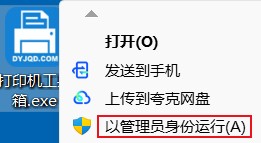
 📌 下载后请认准这个图标: 本站提供的驱动程序下载后,基本都是显示如左图所示的"打印机自解压"图标,双击它即可直接运行安装。
- 若下载缓慢、下载连接打不开:页面若提供网盘下载通道,建议优先选择网盘链接获取;也可使用迅雷下载。
- 下载时被拦截/误报:本站驱动均为安全文件,部分浏览器可能会出现误报拦截。若提示拦截,请按 Ctrl + J 打开浏览器的下载历史记录,选择"保留"或"仍要下载"。
- 运行或 360 提示阻止:下载完成后,请右键点击安装包,选择「以管理员身份运行」,或者在安全软件弹窗中选择"允许运行"。
- 部分链接下载的文件为压缩文件,如果打不开,下载并安装解压软件( 360压缩 );若提示压缩包损坏,代表文件未完整下载,请重新下载即可。
-
使用【自动安装】方式完成后,列表里有绿勾提示可以使用,但为什么也有红叉提示安装失败? ▼
无需担心,这是正常现象。
由于本站驱动包集成了32位和64位驱动,自动安装程序在运行时会检测您的系统位数,并只安装与系统相匹配的那一部分:
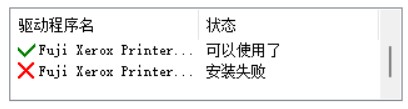
- ✔ 可以使用了:代表与您当前电脑系统相兼容的驱动已安装成功。
- ✘ 安装失败:代表与本机系统位数不兼容的驱动(被自动跳过),并不影响正常打印。
结论:只要窗口里出现了任意一个绿色对勾,直接关闭窗口去打印测试即可。
-
安装驱动提示【没有经过数字签名/第三方INF不包含数字签名信息】怎么办? ▼
Windows较新版本系统强制校验驱动的安全数字签名。部分老旧打印机的原厂驱动,往往会弹出此类提示。
🛡️ 本站驱动均经过严格签名。但由于微软系统安全限制,部分新版 Windows 系统已彻底不再识别老旧驱动的 SHA-1 签名。请尝试以下方案:
临时解决方案:关闭系统驱动强制签名完整步骤 -
打印机连接USB数据线没有反应、识别不到设备? ▼
请对照本站安装器左侧的图示进行排查:
- 首先确认打印机电源已开启,USB数据线两端已完全插紧;
- 若使用的是台式机,请优先插到电脑机箱的后置原生USB接口;
- 排除线材松动后,可尝试更换一条USB数据线,或在设备管理器中点击【扫描检测硬件改动】。
-
电脑提示「未知USB设备(设备描述符请求失败)」怎么修复? ▼
出现该报错说明电脑读取不到打印机硬件信息。这通常和驱动无关,请按以下步骤排查硬件连接:
- 将USB数据线两端全部拔下,重新插紧;
- 台式电脑请务必插在机箱后置USB插口,切勿使用前置插口;
- 关闭打印机电源,等待约5秒后重新开机;
详细图文请参考:未知USB设备简易修复教程
-
驱动显示安装完成,但点打印打印机毫无反应? ▼
建议通过简易自检,快速划分排查范围:
- 观察打印机指示灯:🟢 绿灯常亮 通常代表机器处于正常待机状态;🔴 红灯 闪烁/常亮,一般表示缺纸、卡纸或耗材未能被识别。
- 进行简易复印测试(限一体机):✅ 复印正常 = 打印机硬件良好;❌ 复印无反应 = 打印机本身存在硬件故障。
分步排查方案:驱动装好无法打印完整排查方案
-
打印机持续显示【脱机】,无法发起打印? ▼
- 简单尝试:将打印机关了再开,重启电脑,将打印线两头都重插一下;
- 如果是网络打印,PING 一下打印机IP,看电脑有没连错网;
- 进入系统打印队列,点击顶部「打印机」菜单,检查并取消勾选「脱机使用打印机」选项;
完整图文修复指导:打印机显示脱机一键修复教程
-
驱动安装成功,能打印但白纸、字迹偏淡或出现规则白条? ▼
此现象通常与驱动无关,大多为耗材或硬件故障,请优先进行机身自检/复印进行判断:
- 机身自检或复印同样不正常:碳粉耗尽、硒鼓寿命终结、鼓芯磨损。
- 机身单独测试一切正常,唯独电脑打印时出现异常:需重新检测 Windows 系统测试页、端口或驱动配置。
如需更换硒鼓或碳粉,可参考页面上方的“适配耗材推荐”。 -
多台电脑共享打印机,经常报错(如 0x0000011b)且极其不稳定? ▼
Windows安全补丁更新后,极易导致局域网USB共享模式下报错 `0x0000011b` 或频繁脱机。
✅ 建议首先自查:打印机本身是否支持WiFi/无线或有线网络打印?(此连接模式最稳定)
共享报错完整修复教程:0x0000011b报错手工解决办法
-
驱动安装提示不兼容,如何查看电脑是32位、64位系统还是ARM架构? ▼
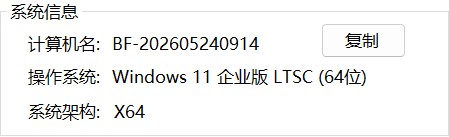
- 在键盘上同时按下 Win + Pause/Break 快捷键可一键打开系统属性,即可查看当前系统位数与架构类型。
- 您也可以使用本站自研的【打印机工具箱】,打开后在左下角"系统信息"一栏中查看。
详细图文指南:如何查看自己电脑系统位数教程
⚠️ ARM架构笔记本提醒:若您的电脑是搭载骁龙处理器的超薄本、Surface Pro X等设备,普通的 X86/X64 驱动将无法兼容。
-
打印队列中任务卡死,点取消没反应,删不掉也无法继续打印? ▼
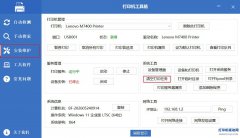
当发送了错误的打印指令、想删除打印任务后打别的,得等好久才有反应挺浪费时间的。
💡 推荐使用工具箱一键清理:- 下载并打开本站自研的【打印机工具箱】;
- 进入左侧「安装维护」菜单;
- 点击【清空打印任务】按钮,一键彻底解决卡死。
下载地址:点击前往下载
-
本站自研的"打印机工具箱"是什么?在哪里可以免费下载? ▼
这是本站自研开发的**绿色、免安装、无广告维护小工具**,旨在简化打印机的各种疑难操作:
- 一键重启打印服务,清除各种顽固卡死、无法删除的打印队列;
- 智能扫描并查看打印机当前的真实硬件端口;
官方免费下载入口:https://www.dyjqd.com/api/down.html
-
遇到其他奇葩报错、或疑难驱动问题无法解决? ▼
您可以将您遇到的问题反馈给我们。请务必附带:打印机完整型号 + 电脑系统版本 + 遇到故障时的具体报错弹窗截图。
📬 统一反馈邮箱:dyjqd@qq.com
💬用户反馈

- 全部评论(0)

- 1242059857@qq.com 评论 惠普HP LaserJet Pro M12:下第三个就可以了
- 天涯浪子 评论 惠普HP LaserJet Pro M12:复印试试,如果复印正常重新安装驱动,安装时看下系统的“
- 986337362@qq.com 评论 惠普HP LaserJet Pro M12:可以扫描,但是没法打印室什么回事
- 422252273@qq.com 评论 惠普HP LaserJet Pro M12:为什么链接不上USB
- 527758318@qq.com 评论 惠普HP LaserJet Pro M12:hhhhhi
- 天涯浪子 评论 惠普HP LaserJet Pro M12:先确认复印没有问题后打开设备管理器,看图像设备下有没这个
- 772917037@qq.com 评论 惠普HP LaserJet Pro M12:为什么惠普M1213一体打印机,可以打印,扫描却不行?
- xingyumm3@163.com 评论 惠普HP LaserJet Pro M12:为什么惠普M1213一体打印机,可以打印,扫描却不行
- 天涯浪子 评论 惠普HP LaserJet Pro M12:MAC OS 系统驱动复制下面的链接下载 https://h30318.www3.hp.com/pub/sof
- 1801871278@qq.com 评论 惠普HP LaserJet Pro M12:苹果笔记本用这个驱动可以吗
- 天涯浪子 评论 惠普HP LaserJet Pro M12:可以
- 1251773625@qq.com 评论 惠普HP LaserJet Pro M12:win11可以用这个驱动吗
- 1039046309@qq.com 评论 惠普HP LaserJet Pro M12:这什么迷惑发言。。。。
- 414659545@qq.com 评论 惠普HP LaserJet Pro M12:能连接手机吗
- 1374781167@qq.com 评论 惠普HP LaserJet Pro M12:我需要下载应用
- 1035809383@qq.com 评论 惠普HP LaserJet Pro M12:哇感谢楼主的分享啊,好好用,已经安装好,可以扫描了
- 273385342@qq.con 评论 惠普HP LaserJet Pro M12:苹果系统可以用么?
- 1779848801@qq.com 评论 惠普HP LaserJet Pro M12:怎么安装半天还没好,老是正在安装
- 天涯浪子 评论 惠普HP LaserJet Pro M12:装好驱动后在设备管理器图像设备里看下有没这个设备,如果有
- zyh_biz002@163.com 评论 惠普HP LaserJet Pro M12:楼主nbsp; 不能扫描是咋回事呀nbsp; 要怎么弄
- 天涯浪子 评论 惠普HP LaserJet Pro M12:这个就是啊
- 346380820@qq.com 评论 惠普HP LaserJet Pro M12:laserjet m1213nf mfp型号的惠普打印机驱动有没有啊?
- 天涯浪子 评论 惠普HP LaserJet Pro M12:有设备管理器里能看到图像设备吗?装好驱动在开始——附件—
- 905450200@qq.com 评论 惠普HP LaserJet Pro M12:只能打印不能扫描
- 1648681884@qq.com 评论 惠普HP LaserJet Pro M12:只能打印不能扫描,什么问题,win10系统重新安装驱动也不行。
- 375020203@qq.com 评论 惠普HP LaserJet Pro M12:牛逼,太棒了,精简又能用,
- 天涯浪子 评论 惠普HP LaserJet Pro M12:这个驱动支持Win 10系统,下载后进行解压再安装
- 1050522989@qq.com 评论 惠普HP LaserJet Pro M12:请发一份windows10系统惠普HP LaserJet Pro M1213nf的打印机驱动,下载
- 1023410218@qq.com 评论 惠普HP LaserJet Pro M12:驱动软件不错!
- 18103412827@163.com 评论 惠普HP LaserJet Pro M12:抽取文件之后就没了 管理员回复: 安装惠普打印机驱动时抽取
- 初1354atSohu 评论 惠普HP LaserJet Pro M12:下载不了呀
🔥 热门驱动排行
- 1惠普HP LaserJet M1005 MFP一体机驱动
- 2惠普HP LaserJet Pro M1136 一体机驱动
- 3惠普HP LaserJet Pro P1108 驱动
- 4惠普HP LaserJet Pro M126a MFP 驱动
- 5惠普HP LaserJet 1020 Plus 打印机驱动
- 6惠普HP LaserJet Pro P1106 驱动
- 7惠普HP LaserJet P1007 打印机驱动
- 8惠普HP LaserJet P1008 打印机驱动
- 9惠普HP LaserJet Pro M1213nf 一体机驱动
- 10惠普HP LaserJet Pro M128fn MFP 驱动