HP Universal Scan 通用扫描驱动

*您的产品可能与所示图片略有不同。
HP Universal Scan 通用扫描驱动下载
版本:63.8.6459
发布日期:2026年7月2日
适用于:Windows 10/ Windows 11 系统。
支持如下型号:
HP Enterprise Color MFP Series
HP Color LJ E78223 E78228
HP ScanJet Pro 3000 s4
HP CLJ E785 E78523-28
HP LaserJet Tank MFP 260x
HP LaserJet Tank MFP 1005
HP LaserJet Tank MFP 160x
HP Digital Sender Flow 8500fn2
HP ScanJet Pro 3600 f1
HP LJ M182M185
DEX Color MFP D677
HP Color LaserJet MFP 6800 6801
HP Color LaserJet MFP X677_X67755-65
HP LJ M282M285
HP PageWide Color Flow E58650
HP PageWide Color MFP E58650
HP PageWide Color Flow MFP 586
HP PageWide Color MFP 586
HP LaserJet MFP E52545
HP LaserJet MFP M527
HP LaserJet Flow MFP M527
HP PageWide Color MFP 780-785
HP PageWide Color E77650-E77660
DEX MFP D42540
HP LaserJet M430-431
HP LaserJet Managed MFP E42540
HP Color LaserJet M480
HP Color LaserJet E47528
HP ScanJet Pro N4600 fnw1
HP ScanJet Flow 5000 s5
DEX Color MFP D786
HP CLJ E786-25-30-35
HP Color LaserJet Pro M479
HP Color LaserJet Pro M478f-9f
HP Laser NS MFP 1005
HP Neverstop Laser MFP 120x
HP Color LaserJet MFP E57540
HP Color LaserJet MFP M577
HP Color LaserJet MFP M578
HP Color LaserJet Flow MFP M577
HP Color LaserJet X580
DEX Color MFP D579
HP Color LaserJet MFP 5800
HP Color LaserJet MFP X579
DEX MFP D52952
DEX MFP D53052
HP LaserJet MFP E82540-50-60
HP LaserJet Pro MFP M126 plus series
HP OfficeJet Pro 9730 series
HP OfficeJet Pro 9720 series
HP OfficeJet Pro 7730
HP OfficeJet Pro 7720
HP Color LaserJet Pro MFP 3301-3304 3388
DEX MFP D52645
HP LaserJet MFP M528
HP LaserJet MFP E52645
HP LJ M139M142
HP LaserJet MFP M28-M31
HP ScanJet Flow N7000 snw1
HP LJ Pro MFP 31013108
HP LaserJet E62555-E62575
HP LaserJet E62655-E62675
HP LaserJet MFP M634 M635 M636
HP LaserJet MFP M631 M632 M633
HP Color MFP E78323-25-30
HP Color MFP E77822-25-30
HP PageWide Color P77440 P77940-60
DEX Color MFP D877
HP Color MFP E877-40-50-60-70
HP Color LaserJet MFP 8800 series
HP Smart Tank 520_540 series
HP Smart Tank 5100 series
HP Smart Tank 580-590 series
HP ScanJet Enterprise Flow N6600 fnw1
HP LJ Pro 4101 4102 4103 4104
HP LaserJet Pro MFP 4112-4115
HP OfficeJet Pro 8020 series
HP OfficeJet 8010 series
HP OfficeJet 8020 series
HP OfficeJet Pro 8030 series
HP OfficeJet Pro 9020 series
HP OfficeJet Pro 9010 series
HP OfficeJet 9010 series
HP PageWide P77740-60zs MFP
HP PageWide Pro 772-777z MFP
HP PageWide P77740-60z MFP
HP PageWide P77740-60 MFP
HP PageWide Pro 772-777 MFP
HP OfficeJet Pro 9120b Series
HP OfficeJet Pro 9130 Series
HP OfficeJet Pro 9130b Series
HP OfficeJet Pro 9120 Series
HP OfficeJet 9120 Series
DEX MFP D826
HP LaserJet Managed MFP E826-50-60-70
HP LaserJet MFP 8600 series
HP OfficeJet Pro 8120 series
HP OfficeJet 8120e series
HP OfficeJet Pro 8130 series
HP OfficeJet 8130e series
HP LJE730_E73025-30
HP LaserJet MFP 6600
HP LaserJet MFP X627
HP Envy Photo 7200 series
HP Envy Photo 7900 series
HP ENVY Inspire 7200 series
HP ENVY Inspire 7900 series
HP ScanJet Pro 2600 f1
HP LJ ME72425E72430
HP ENVY Photo 7800
DEX MFP D731
HP LaserJet MFP E731-30-35-40
HP ScanJet Pro 2000 s2
HP Smart Tank Plus 570 series
HP Smart Tank 530 series
HP Smart Tank Plus 550 series
HP Smart Tank 510 series
HP Smart Tank 500 series
HP Smart Tank Plus 650 series
HP Smart Tank 610 series
HP LJ M178M181
HP ScanJet Enterprise Flow 9000 s1
HP ScanJet Enterprise Flow N9000 sn1
HP Color MFP E87640-50-60
HP Smart Tank 7300 series
HP Smart Tank 750 series
HP Smart Tank 710i series
HP Smart Tank 6000 series
HP Smart Tank 660-670 series
HP Smart Tank 7600 series
HP Smart Tank 790 series
HP Smart Tank 7000 series
HP Smart Tank 710-720 series
HP Color LaserJet Pro MFP 4301 4302 4303
HP LJ M232M237
HP LJ Pro M148M149
HP LJ Pro M148fM149f
HP DeskJet 2700 series
HP DeskJet 4100 series
HP DeskJet Plus 4100 series
HP DeskJet 4800 series
HP DeskJet 2800 series
HP DeskJet 4200 series
HP DeskJet 4900 series
HP LJ Pro M329
HP LJ Pro M428M429
HP LJ Pro M428fM429f
HP LaserJet MFP E72825-30-35
HP LaserJet MFP E72525-30-35
HP DeskJet 2900 series
HP DeskJet 4300 series
HP DeskJet 5800 series
HP DeskJet 5100 series
HP LaserJet MFP 5601
HP LaserJet MFP X529
HP LaserJet MFP 5602
HP LaserJet MFP X530
HP DeskJet Plus 6000i series
HP DeskJet Plus 6000 series
HP ENVY 6000 series
HP DeskJet Plus 6400 series
HP ENVY Pro 6400 series
HP ENVY 6400 series
HP DeskJet Plus Ink Advantage 6100 series
HP Envy 6100 series
HP DeskJet Plus Ink Advantage 6500 series
HP Envy 6500 series
HP ScanJet Pro 4200 s1
HP ScanJet Flow N9120 fn2
HP ScanJet Pro N4000 snw1
HP LJ M278M281
- 扫描到电脑提示连接失败/报错? → Win10/Win11 一键开启 SMB 共享文件夹指南 ➔
- OCR 文字识别乱码 / 不清晰? → 扫描模式设为“灰度/黑白”,分辨率调至 300dpi 以上
- 高拍仪 / 扫描件边缘扭曲? → 配套软件中勾选“曲面展平 / 自动裁切 / 去黑边”功能
HP Universal Scan 通用扫描驱动及软件 For Win 7/Win 10/Win 11
🌿 推荐:高速网盘合集,已将官方打印 和 扫描驱动打包成一体,一次下载即可搞定!
-
点击下载没反应,或者双击运行提示安全警告、无法打开? ▼
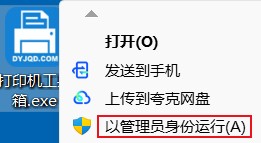
 📌 下载后请认准这个图标: 本站提供的驱动程序下载后,基本都是显示如左图所示的"打印机自解压"图标,双击它即可直接运行安装。
- 若下载缓慢、下载连接打不开:页面若提供网盘下载通道,建议优先选择网盘链接获取;也可使用迅雷下载。
- 下载时被拦截/误报:本站驱动均为安全文件,部分浏览器(如 Chrome、Edge 或 360安全浏览器)可能会出现误报拦截。若提示拦截,请按 Ctrl + J 打开浏览器的下载历史记录,选择"保留"、"仍要下载"或"恢复文件"。
- 运行或 360 提示阻止:下载完成后,如果双击无法运行或弹出安全卫士警告,请右键点击安装包,选择「以管理员身份运行」,或者在安全软件弹窗中选择"允许运行"或"添加信任"即可。
- 部分链接下载的文件为压缩文件,推荐使用无广告的 360压缩 打开;若提示压缩包损坏,代表文件未完整下载,请重新下载即可。
-
使用【自动安装】方式完成后,列表里有绿勾提示可以使用,但为什么也有红叉提示安装失败? ▼
无需担心,这是正常现象。
由于本站驱动包集成了32位和64位驱动,自动安装程序在运行时会检测您的系统位数,并只安装与系统相匹配的那一部分:
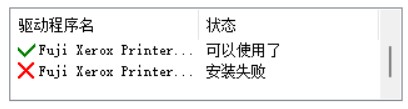
- ✔ 可以使用了:代表与您当前电脑系统相兼容的驱动已安装成功。
- ✘ 安装失败:代表与本机系统位数不兼容的驱动(被自动跳过),并不影响正常打印。
结论:只要窗口里出现了任意一个绿色对勾,直接关闭窗口去打印测试即可。
安装完成后可打印Windows系统测试页确认连通,参考:如何打印Windows系统测试页图文教程
-
安装驱动提示【没有经过数字签名/第三方INF不包含数字签名信息】怎么办? ▼
Windows较新版本系统强制校验驱动的安全数字签名。部分老旧打印机的原厂驱动,往往会弹出此类提示。
🛡️ 本站驱动均经过严格签名。但由于微软系统安全限制,部分新版 Windows 系统(如 Win10/Win11 最新版)已彻底不再识别老旧驱动的 SHA-1 签名,导致安装失败。请尝试以下方案:该报错是因为老款打印机官方使用的是旧版签名,新版 Win10/Win11 系统不再默认兼容,而非文件安全性问题。
临时解决方案:关闭系统驱动强制签名完整步骤
(提醒:此方式仅在安装老款驱动时临时开启,日常正常使用无需长期关闭系统安全校验。)
-
打印机连接USB数据线没有反应、识别不到设备? ▼
请对照本站安装器左侧的图示进行排查:
- 首先确认打印机电源已开启,USB数据线两端已完全插紧;
- 若使用的是台式机,请优先插到电脑机箱的后置原生USB接口(前置面板或拓展坞供电不足极易导致识别失败);
- 排除线材松动后,可尝试更换一条USB数据线,或在设备管理器中点击【扫描检测硬件改动】刷新硬件列表。
-
电脑提示「未知USB设备(设备描述符请求失败)」怎么修复? ▼
出现该报错说明电脑读取不到打印机硬件信息。这通常和驱动无关,请按以下步骤排查硬件连接:
- 将USB数据线两端全部拔下,重新插紧;
- 台式电脑请务必插在机箱后置USB插口,切勿使用前置插口或外接拓展坞;
- 关闭打印机电源,等待约5秒后重新开机,让系统重新握手识别;
- 尝试更换一条带双磁环屏蔽的优质打印线,劣质或老化的线材是此问题的高发诱因。
若进行上述操作后依然无效,可能为打印机主板接口故障。详细图文请参考:未知USB设备简易修复教程
-
为什么我下载的驱动文件名和网页上的不一样、或者装好后显示的型号与我的打印机对不上?(如 518 显示 510 Series、4269 显示 4260、2132 显示 2130 等) ▼
🟢 放心:这是正常匹配的官方驱动,通常可以顺利安装与使用。
这是打印机行业普遍采用的**官方命名规则**。因为品牌商在生产时,会将**外观和配置稍有不同,但内部核心芯片和打印功能基本一致**的几十款机型,划归为"同一个系列"。
为了提高开发和维护效率,官方只会为该系列发布**一套通用的驱动程序**。命名时,通常会采用这个系列中的**基础款型号**,或者在尾部加上 "Series(系列)" 标识。
📌 行业常见典型例子(它们共用同一个官方驱动包):- 惠普 (HP):HP Smart Tank 511、515、516、518 等属于同系列,官方驱动名称通常显示为 HP Smart Tank 510 Series.
- 惠普 (HP):HP DeskJet 2131、2132、2138 等属于同系列,官方驱动名称通常显示为 HP DeskJet 2130 Series.
- 爱普生 (Epson):Epson L4266、L4268、L4269 等属于同系列,官方驱动名称通常显示为 Epson L4260 Series.
- 佳能 (Canon):Canon G3820、G3821、G3860 等属于同系列,官方驱动名称通常显示为 Canon G3020 Series.
- 三星 (Samsung):Samsung SCX-3401、3405 等属于同系列,官方驱动名称通常显示为 Samsung SCX-3400 Series.
💡 这种情况特别多,这里不一一列举。
💡 通俗类比:这就好比 iPhone 15、iPhone 15 Pro 外观和配置有差异,但它们升级系统时,下载的都是同一个统称为"iOS 17"的安装包。这里的 510 Series / 4260 就是它们共享的"系统"。
🎯 检验标准:只要驱动顺利装完,设备管理器内没有黄色感叹号,且打印测试能正常出纸,就说明已经完美兼容,无需纠结显示名称上的细微差别。
-
驱动显示安装完成,但点打印打印机毫无反应? ▼
建议通过简易自检,快速划分排查范围:
- 观察打印机指示灯:🟢 绿灯常亮 通常代表机器处于正常待机状态;🔴 红灯 或 🟡 黄灯 闪烁/常亮,一般表示缺纸、卡纸或耗材未能被识别。
- 进行简易复印测试(限一体机):掀开扫描仪盖板,原稿朝下放置在玻璃面板上,按下带有复印标识
 的按键测试。
✅ 复印正常 = 打印机硬件良好。故障通常出在电脑驱动、USB连接线或系统服务上;
❌ 复印无反应/打印白纸 = 打印机本身存在硬件故障。重装驱动无法解决,建议联系售后或商家。
分步排查方案:驱动装好无法打印完整排查方案
-
打印机持续显示【脱机】,无法发起打印? ▼
- 简单尝试:关闭打印机电源,重启电脑,重新插拔机箱后置原生USB接口;
- 进入系统打印队列,点击顶部「打印机」菜单,检查并取消勾选「脱机使用打印机」选项;
- 若打印任务堆积卡死,可尝试使用本站免费工具箱,一键修复或清空打印队列。
完整图文修复指导:打印机显示脱机一键修复教程
-
驱动安装成功,能打印但白纸、字迹偏淡或出现规则白条? ▼
此现象通常与驱动无关,大多为耗材或硬件故障,请优先进行机身自检/复印进行判断:
- 机身自检或复印同样不正常:激光机可能碳粉耗尽、硒鼓寿命终结;喷墨打印机可能墨盒干涸、喷头堵塞。
- 机身单独测试一切正常,唯独电脑打印时出现异常:需重新检测 Windows 系统测试页、端口或驱动配置。
如果您需要选购更换硒鼓或墨盒等,可点击右侧链接查看。微薄佣金收益将全部用于本站服务器租用与工具箱的维护。 查看高性价比耗材 > -
多台电脑共享打印机,经常报错(如 0x0000011b)且极其不稳定? ▼
Windows安全补丁更新后,极易导致局域网USB共享模式下报错 `0x0000011b` 或频繁脱机。
✅ 建议首先自查:打印机本身是否支持WiFi/无线或有线网络打印?(此连接模式最稳定)
- 检查机身背面,是否配有 RJ45 网络接口;
- 检查操作面板上是否有类似无线/WiFi的图标或按键;
- 打印机具体型号后缀若带有 W / DN / WiFi,通常代表具备网络连接能力。
若打印机本身带有网口/WiFi,请直接将其配置为网络打印模式。如果没有,再采用USB局域网共享方案。
共享报错完整修复教程:0x0000011b报错手工解决办法
(备选方案)通过"网络打印共享器"硬件可直接将传统USB打印机升级为独立网络打印机,多电脑连接不求人、不受补丁影响。 查看打印共享服务器 > -
驱动安装提示不兼容,如何查看电脑是32位、64位系统还是ARM架构? ▼
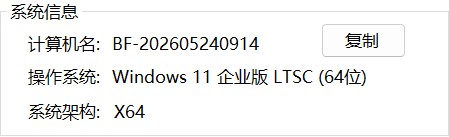
- 在键盘上同时按下 Win + Pause/Break 快捷键可一键打开系统属性,即可查看当前系统位数与架构类型。
- 您也可以使用本站自研的【打印机工具箱】,打开后在左下角"系统信息"一栏中,即可直观、快速地查看到当前的操作系统版本以及系统架构。
详细图文指南:如何查看自己电脑系统位数教程
⚠️ ARM架构笔记本提醒:若您的电脑是搭载骁龙处理器的超薄本、Surface Pro X等 Windows ARM 系统设备,普通的 X86/X64 驱动将无法兼容,必须联系官方寻求专门的 ARM 专用驱动。普通电脑用户请忽略本条。
-
打印队列中任务卡死,点取消没反应,删不掉也无法继续打印? ▼
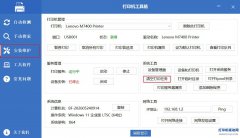
当发送了错误的打印指令、想删除打印任务后打别的,得等好久才有反应挺浪费时间的。
💡 推荐使用工具箱一键清理:- 下载并打开本站自研的【打印机工具箱】;
- 进入左侧「安装维护」菜单;
- 在系统工具模块下,点击【清空打印任务】按钮,软件将自动安全停止后台服务、彻底粉碎缓存残留并重新启动打印引擎,一键彻底解决卡死。
打印机工具箱下载地址:https://www.dyjqd.com/api/down.html
-
本站自研的"打印机工具箱"是什么?在哪里可以免费下载? ▼
这是本站自研开发的**绿色、免安装、无广告维护小工具**,旨在简化打印机的各种疑难操作:
- 一键重启打印服务,清除各种顽固卡死、无法删除的打印队列;
- 智能扫描并查看打印机当前的真实硬件端口;
- 新手免输命令行,一键呼出各种系统底层打印设置。
官方免费下载入口:https://www.dyjqd.com/api/down.html
(工具箱全面支持 Win7/8/10/11,终身免费,没有任何隐藏收费及广告插件。)
-
遇到其他奇葩报错、或疑难驱动问题无法解决? ▼
您可以将您遇到的问题反馈给我们。请务必附带:打印机完整型号 + 电脑系统版本 + 遇到故障时的具体报错弹窗截图。
📬 统一反馈邮箱:dyjqd@qq.com我们会有专人定期查收并整理高频疑难解答,感谢您的支持与厚爱。
💬用户反馈

- 全部评论(0)

- 1078014129@qq.com 评论 HP Universal Scan 通用扫:太好
🔥 热门驱动排行
- 1惠普HP LaserJet M1005 MFP一体机驱动
- 2惠普HP LaserJet Pro M1136 一体机驱动
- 3惠普HP LaserJet Pro P1108 驱动
- 4惠普HP LaserJet Pro M126a MFP 驱动
- 5惠普HP LaserJet 1020 Plus 打印机驱动
- 6惠普HP LaserJet Pro P1106 驱动
- 7惠普HP LaserJet P1007 打印机驱动
- 8惠普HP LaserJet P1008 打印机驱动
- 9惠普HP LaserJet Pro M1213nf 一体机驱动
- 10惠普HP LaserJet Pro M128fn MFP 驱动